****Responsabilité de Xelyos :**** Xelyos ne peut être tenu responsable des actions du bot sur le serveur Discord. L’utilisation et la configuration du bot relèvent de la responsabilité de l’administrateur du serveur.
****Permissions du bot :**** Le bot ne nécessite pas d’autorisations spécifiques pour effectuer des actions sur le serveur. Ses seuls accès requis concernent la lecture de la liste des utilisateurs et de leurs rôles, ainsi que la possibilité d’envoyer des notifications.
****Création d’un bot dédié :**** Pour garantir la compatibilité et éviter toute interférence avec des bots existants, il est impératif de créer un bot exclusivement destiné au système, sans réutiliser les informations d’un bot préexistant.
Nous allons couvrir les étapes suivantes : - Création du bot via la plateforme [Discord Developer Portal](https://discord.com/developers/applications). - Configuration des permissions et paramètres nécessaires. - Invitation du bot sur votre serveur ! L’objectif est de rendre le processus clair et accessible, même pour ceux qui découvrent la gestion de bots Discord. En suivant ce guide, vous serez en mesure de configurer votre bot rapidement. Passons maintenant à la première étape : la création du bot Discord. --- ### Étape 1 : création du bot ##### 1. Accéder au Discord Developer Portal Rendez-vous sur le site officiel du [Discord Developer Portal](https://discord.com/developers/applications). C’est ici que vous gérerez votre bot et ses paramètres. Assurez-vous d’être connecté avec votre compte Discord. ##### 2. Créer une nouvelle application Une fois sur le portail : - Cliquez sur le bouton ****"New Application"**** ou ****"Créer une application"**** en haut à droite de l’écran. - Une fenêtre contextuelle s’affichera pour vous permettre de nommer votre application. [](https://xelyos-wiki.s3.amazonaws.com/uploads/images/gallery/2025-04/1rFimage.png) ##### 3. Entrer le nom de l'application - Donnez un nom à votre nouvelle application. Il peut s’agir de ****Dark Chat RP ou XelNews**** ou de tout autre nom représentatif de votre bot. - Cliquez sur ****"Create"**** pour valider la création. [](https://xelyos-wiki.s3.amazonaws.com/uploads/images/gallery/2025-04/4Xximage.png) ##### 4. Ajouter les informations générales Après avoir créé l’application, vous serez redirigé vers la page de gestion de votre bot. - ****Logo**** : une image pour représenter votre bot (par exemple, un avatar lié au thème de votre serveur). - ****Nom**** : vérifiez ou modifiez le nom de votre bot. - ****Description**** : ajoutez une description facultative pour expliquer à quoi sert le bot ou pour donner des détails sur son rôle. [](https://xelyos-wiki.s3.amazonaws.com/uploads/images/gallery/2025-04/dIrimage.png) --- ### Étape 2 : inviter le bot sur votre Discord Bien que cette étape soit réalisée assez tôt dans le processus, elle nous permettra de finaliser rapidement l'installation et de passer à la suite sans complication. Pas de panique, cette configuration initiale ne nécessite pas de permissions avancées pour le bot, sauf celle d'envoyer des messages aux utilisateurs. ****Instructions pour installer le bot :**** - ****Aller dans la partie "Installation"**** - Dans le [Discord Developer Portal](https://discord.com/developers/applications), accédez à l’application que vous venez de créer. - Dans le menu latéral, cliquez sur l'onglet ****Installation****. [](https://xelyos-wiki.s3.amazonaws.com/uploads/images/gallery/2025-04/hivimage.png) - ****Définir les paramètres**** - Définissez les paramètres comme sur l'image ci-dessous [](https://xelyos-wiki.s3.amazonaws.com/uploads/images/gallery/2025-04/bcAimage.png) - ****Inviter le bot sur votre serveur**** - Copiez le lien d'invitation généré pour le bot dans la partie ****Installation****. - Collez ce lien dans votre navigateur pour inviter le bot sur le serveur Discord de votre choix. - Sélectionnez le serveur cible, puis cliquez sur ****Autoriser****. [](https://xelyos-wiki.s3.amazonaws.com/uploads/images/gallery/2025-04/tvyimage.png) --- ### Étape 3 : Configuration du OAuth2 Cette étape est essentielle pour permettre l’authentification des utilisateurs pour les services Xelyos. Nous allons configurer les informations nécessaires pour que le bot puisse interagir correctement avec le site web. ##### 1. Récupérer les informations de Client ID et Client Secret - ****Accéder aux informations OAuth2**** - Depuis le [Discord Developer Portal](https://discord.com/developers/applications), sélectionnez l’application que vous avez créée. - Cliquez sur l’onglet ****OAuth2**** dans le menu latéral. [](https://xelyos-wiki.s3.amazonaws.com/uploads/images/gallery/2025-04/w6limage.png) - ****Récupérer le Client ID**** - Dans la section ****General Information****, localisez le champ ****Client ID****. - Cliquez sur le bouton ****Copy**** à côté pour copier l’identifiant unique de votre application. - ****Générer et récupérer le Client Secret**** - Toujours dans la section ****General Information****, localisez le champ ****Client Secret****. - Cliquez sur ****Reset Secret**** pour générer un nouveau secret. - Une fois généré, copiez le ****Client Secret**** affiché. - ****Intégrer les informations dans le formulaire**** - Les valeurs ****Client ID**** et ****Client Secret**** sont indispensables pour configurer correctement le bot. - Intégrez-les dans le ****GForm**** qui vous a été envoyé. [](https://xelyos-wiki.s3.amazonaws.com/uploads/images/gallery/2025-04/SeWimage.png) - Collez le ****Client ID**** et le ****Client Secret**** dans les champs correspondants du formulaire. [](https://xelyos-wiki.s3.amazonaws.com/uploads/images/gallery/2025-04/W91image.png) ##### 2. Configuration de l'URL de redirection Pour finaliser la configuration du OAuth2, nous devons définir une URL de redirection. Cette URL est utilisée pour vérifier et traiter les informations des utilisateurs après leur authentification via Discord. - ****Accéder aux paramètres de redirection**** - Toujours dans la section ****OAuth2**** du [Discord Developer Portal](https://discord.com/developers/applications), localisez la section ****Redirects**** ou ****URL de redirection****. [](https://xelyos-wiki.s3.amazonaws.com/uploads/images/gallery/2025-04/4ZHimage.png) - ****Composer l'URL de redirection**** - Prenez le nom de domaine associé à votre solution. - Ajoutez le préfixe `https://` devant ce nom de domaine. - Ajoutez ensuite `/connect-discord/check` à la fin de l’URL. ****Exemple :**** Si votre domaine est `darkchatrp.xelyos.fr`, votre URL de redirection sera : [](https://xelyos-wiki.s3.amazonaws.com/uploads/images/gallery/2025-05/kD2image.png) --- ### Étape 4 : Configuration des paramètres du bot [](https://xelyos-wiki.s3.amazonaws.com/uploads/images/gallery/2025-04/siDimage.png) ##### 1. Définir le nom, l'avatar et la bannière du bot [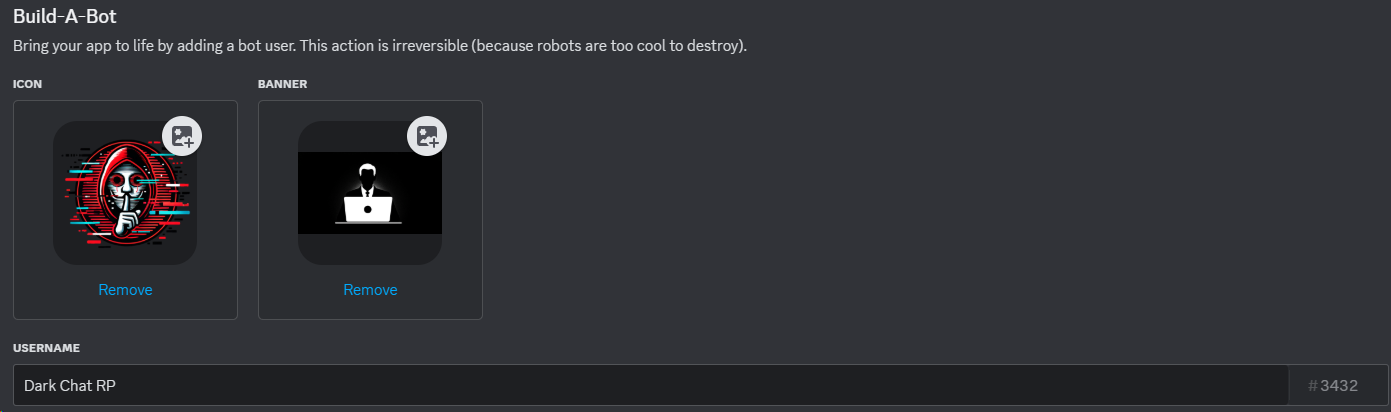](https://xelyos-wiki.s3.amazonaws.com/uploads/images/gallery/2025-04/q5Eimage.png) ##### 2. Récupérer le token du bot - ****Token :**** dans l’onglet Bot, copiez le token de votre bot. - ****Intégration :**** collez ce token dans le GForm que nous vous avons envoyé. [](https://xelyos-wiki.s3.amazonaws.com/uploads/images/gallery/2025-04/DCBimage.png) [](https://xelyos-wiki.s3.amazonaws.com/uploads/images/gallery/2025-04/KdAimage.png)****Attention :**** Le token est confidentiel, ne le partagez pas ailleurs !
--- ### Étape 5 : Mon bot reste chez moi Cette étape permet de faire en sorte que votre bot ne soit pas public et ne puisse être disponible que sur votre serveur Discord. ##### 1. Modifier le lien d'installation - Allez dans l’onglet ****Installation**** du [Discord Developer Portal](https://discord.com/developers/applications). - Dans la section ****Install Link****, définissez ****none**** pour empêcher le bot d'être ajouté à d'autres serveurs. [](https://xelyos-wiki.s3.amazonaws.com/uploads/images/gallery/2025-04/53kimage.png) ##### 2. Désactiver l'option Public Bot - Ensuite, allez dans l’onglet ****Bot****. - Décochez l'option ****Public Bot****. - Cela empêchera votre bot d’être visible publiquement et donc ajouté à d’autres serveurs. [](https://xelyos-wiki.s3.amazonaws.com/uploads/images/gallery/2025-04/GMOimage.png)