****Avant propos :**** Dans ce tutoriel, nous allons vous montrer comment faire à partir d'un Google form pour envoyer un fichier pdf par mail via le système Mail RP. En fonction de vos besoins, vous pourrez réaliser uniquement les étapes qui permettent de répondre à votre besoin.
### 1 - Créer votre Google Form La première étape consiste à créer votre Google Form. Pour cette démonstration, nous allons partir sur la réalisation d'un compte rendu d'intervention que l'on va envoyer à notre client. [](https://xelyos-wiki.s3.amazonaws.com/uploads/images/gallery/2025-04/cJOimage.png) [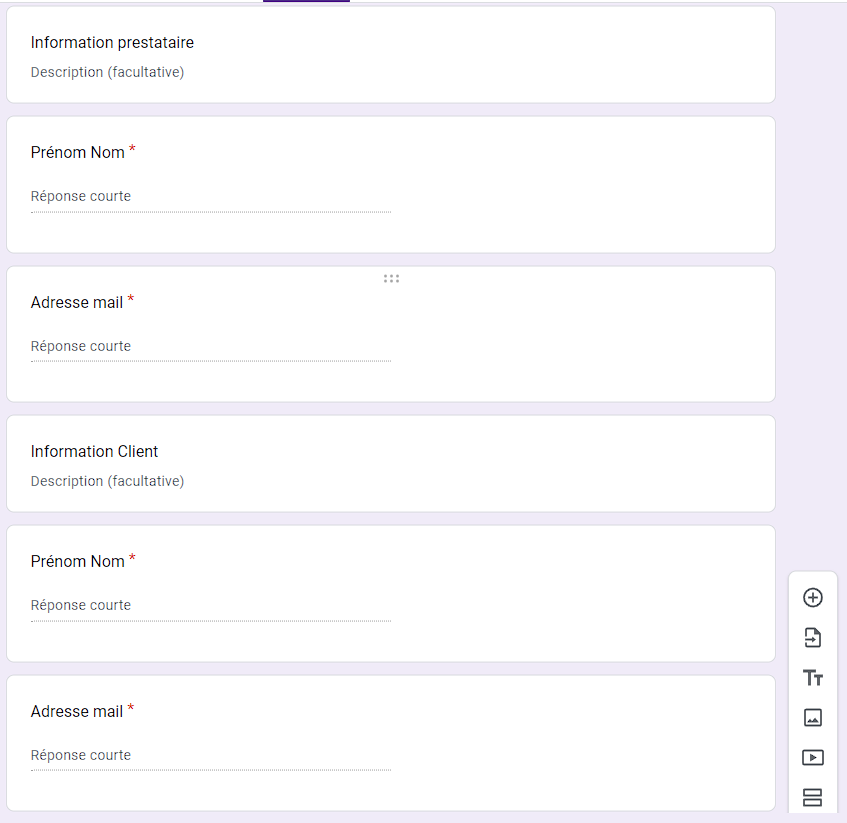](https://xelyos-wiki.s3.amazonaws.com/uploads/images/gallery/2025-04/fdsimage.png) [](https://xelyos-wiki.s3.amazonaws.com/uploads/images/gallery/2025-04/ufdimage.png) Une fois votre formulaire créé, vous devez activer l'exportation des données vers un Google Sheet : [](https://xelyos-wiki.s3.amazonaws.com/uploads/images/gallery/2025-04/LVrimage.png) [](https://xelyos-wiki.s3.amazonaws.com/uploads/images/gallery/2025-04/QC7image.png) [](https://xelyos-wiki.s3.amazonaws.com/uploads/images/gallery/2025-04/zByimage.png) ### 2 - Créer un template (GDoc) Maintenant que le Google Form est créé, nous allons créer un template. Ce template réalisé sur Google Doc sera le modèle du rapport qui sera envoyé au client. [](https://xelyos-wiki.s3.amazonaws.com/uploads/images/gallery/2025-04/BBVimage.png) [](https://xelyos-wiki.s3.amazonaws.com/uploads/images/gallery/2025-04/9Aqimage.png) Dans le modèle, on retrouve plusieurs balises `{{name}}`. Ces balises vont nous permettre d'insérer des informations en les remplaçant par du contenu.Par exemple, ****{{title}}**** deviendra : ****Audit de sécurité !****
La nomenclature des balises est sans importance. Cependant, nous vous conseillons : - d'essayer de mettre le nom de vos variables en : **camelCase** / **PascalCase** - de ne pas mettre d'espace dans le nom - de mettre un nom clair et facile à comprendre - d'éviter de mettre des séparateurs dans le nom, comme : `.`, `-`, `/`, etc. ### 3 - Créer un répertoire de stockage Lorsque nous allons générer les PDF, il faudra les stocker. C'est pourquoi nous allons créer un répertoire de stockage au sein de notre projet. [](https://xelyos-wiki.s3.amazonaws.com/uploads/images/gallery/2025-04/MAJimage.png) [](https://xelyos-wiki.s3.amazonaws.com/uploads/images/gallery/2025-04/Xxzimage.png) ### 4 - Créer le script d'envoiPlus d'informations sur Apps Script : [https://developers.google.com/apps-script/overview](https://developers.google.com/apps-script/overview?hl=fr)
Maintenant que nous avons tous nos éléments prêts, nous allons créer le script permettant d'envoyer les réponses de notre formulaire. #### Étape 1 : Initialisation du script Sur le Google Sheet, nous allons ajouter un script. Pour cela, dans la barre extensions, sélectionnez Apps Script : [](https://xelyos-wiki.s3.amazonaws.com/uploads/images/gallery/2025-04/9Sqimage.png) Voici à quoi ressemble notre projet par défaut : [](https://xelyos-wiki.s3.amazonaws.com/uploads/images/gallery/2025-04/gr3image.png) La première chose que l'on va faire c'est donner un nouveau nom à notre fonction et lui passer un paramètre `element` : ```js function sendFormToMailRP(element) { } ``` #### Étape 2 : Ajouter un déclencheur pour l'envoi d'un formulaire Pour que notre script fonctionne, on doit être en mesure de détecter l'ajout de donnée dans le Google Sheet. On va créer un déclencheur : [](https://xelyos-wiki.s3.amazonaws.com/uploads/images/gallery/2025-04/Yymimage.png) Voici les paramètres de notre déclencheur, attention à bien définir comme type d'évènement ****Lors de l'envoi du formulaire**** : [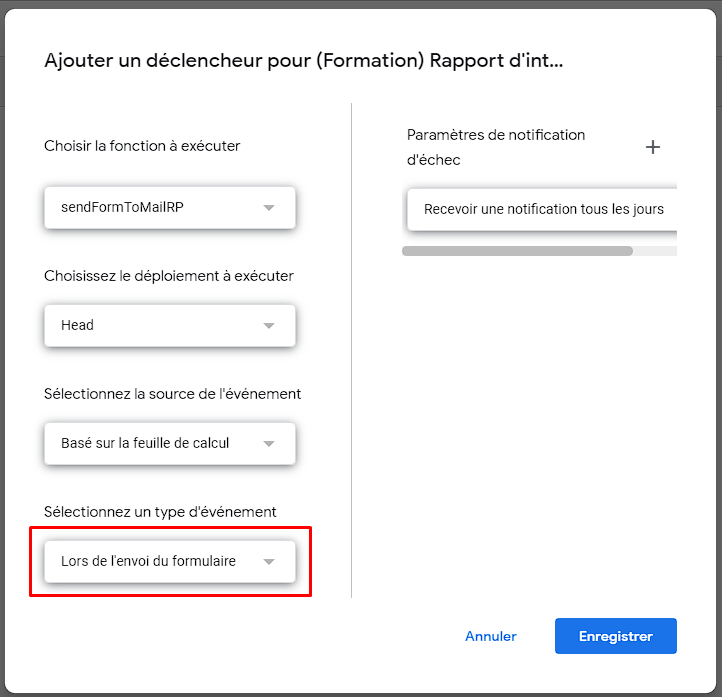](https://xelyos-wiki.s3.amazonaws.com/uploads/images/gallery/2025-04/Phoimage.png) #### Étape 3 : Ajouter les dépendances nécessaires au fonctionnement du projet Dans les paramètres du projet, afficher le manifeste `appscript.json` : [](https://xelyos-wiki.s3.amazonaws.com/uploads/images/gallery/2025-04/BKuimage.png) Retourner dans Éditeur, puis dans `appsscript.json` : [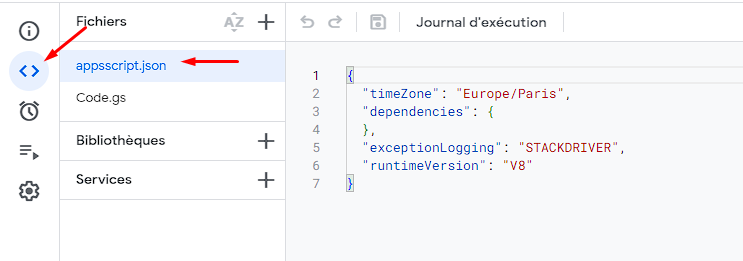](https://xelyos-wiki.s3.amazonaws.com/uploads/images/gallery/2025-04/6hfimage.png) Remplacer le contenu du fichier par : ```json { "timeZone": "Europe/Paris", "dependencies": { }, "oauthScopes": [ "https://www.googleapis.com/auth/drive", "https://www.googleapis.com/auth/script.external_request", "https://www.googleapis.com/auth/documents" ], "exceptionLogging": "STACKDRIVER", "runtimeVersion": "V8" } ``` #### Étape 4 : Récupérer les informations transmises par le formulaire Pour récupérer les informations envoyées par le formulaire, nous allons utiliser la variable `element.values`. Cette variable est un tableau dont la structure des résultats est celle présente dans notre Google Sheet. On aura donc : - ****element.values\[0\]**** : L'information Horodateur (quand a été envoyé le formulaire) - ****element.values\[1\]**** : Prénom et Nom du prestataire - ****element.values\[2\]**** : Adresse mail du prestataire - ****element.values\[6\]**** : Titre de notre rapport - ****element.values\[7\]**** : Contenu de notre compte rendu La syntaxe dans notre script est donc : ```js function sendFormToMailRP(element) { var timestamp = element.values[0]; ... var content = element.values[7]; } ``` #### Étape 5 : Récupérer un identifiant Pendant toute la durée de notre script, nous aurons besoin de récupérer des identifiants (template, dossier,etc.). Pour récupérer l'identifiant d'un élement, il suffit d'aller récupérer l'information dans l'URL de celui-ci.Par exemple, si l'url de notre template est : `https://docs.google.com/document/d/ugIXX7Nv02TyBv3cbASf/edit`
Alors l'identifiant de notre template sera : `ugIXX7Nv02TyBv3cbASf`.
#### Étape 6 : Remplissage de notre template Nous allons récupérer l'id de notre template et de notre dossier de stockage. Ensuite, nous allons créer une copie de notre template dans le dossier de stockage et nous injecterons les résultats du formulaire dans ce template copié. ```js // Récupération du template par son ID var template = DriveApp.getFileById("ugIXX7Nv02TyBv3cbASf"); // Récupération du répertoire de stockage par son id var storage = DriveApp.getFolderById("3hK1OrcdRliKsV2R2HlN"); // Création d'un nouveau document dans le répertoire de stockage var fileName = "Rapport d'intervention | " + timestamp + " | " + clientName; // Choisissez le nom de fichier que vous voulez mettre var newTemplate = template.makeCopy(fileName, storage); // Ouverture du document var document = DocumentApp.openById(newTemplate.getId()); // Injection des informations dans le template var body = document.getBody(); body.replaceText("{{title}}", title); ... body.replaceText("{{content}}", content); // Sauvegarde des modifications document.saveAndClose(); ```Veuillez noter que la méthode `body.replaceText("{{title}}", title);` fait appel dans un premier temps à la balise définie dans votre template et dans un second temps au nom de la variable qui contient l'information récupéré en début de programme.
#### Étape 7 : Export du document en PDF Maintenant que notre template est complété, nous allons le transformer en PDF : ```js // Export en PDF var pdfBlob = document.getAs('application/pdf'); pdfBlob.setName(fileName + '.pdf'); var pdf = DriveApp.createFile(pdfBlob); pdf.setSharing(DriveApp.Access.ANYONE_WITH_LINK, DriveApp.Permission.VIEW); pdf = pdf.makeCopy(fileName, storage); // Suppression du fichier doc DriveApp.getFileById(document.getId()).setTrashed(true); ```Plus d'information sur les accès : [Accès Google Script](https://developers.google.com/apps-script/reference/drive/access?hl=fr)
Plus d'information sur les permissions : [Permission Google Script](https://developers.google.com/apps-script/reference/drive/permission?hl=fr)
#### Étape 8 : Envoyer le PDF par mail On y est presque, notre PDF est maintenant dans notre espace de stockage. Il ne nous reste plus qu'à l'envoyer à notre destinataire.Pour cela, nous allons avoir besoin d'une clé d'accès à l'API Mail RP ([Fonctionnement de l'API](https://wiki.xelyos.fr/books/api-mail-rp)).
Dans le script, remplacez `api-key`, par votre clé API : ```js // Envoyer un mail avec Mail RP UrlFetchApp.fetch('https://mail-rp.com/api/v1/api-key/mail/send', { 'method': 'post', 'contentType': 'application/json', 'payload' : JSON.stringify({ "from" : providerEmail, "to" : clientEmail, "subject": "Rapport d'intervention", "content": "Bonjour " + clientName + ",
| Champs | Description | Exemple |
|---|---|---|
| ****from**** | Email de l'expéditeur | Ici notre prestataire : `providerEmail` |
| ****to**** | Email du destinataire | Ici le client : `clientEmail` |
| ****subject**** | Sujet du mail | Ex : `Rapport d'intervention` |
| ****content**** | Contenu du mail | Pour un meilleur résultat, le contenu du mail doit être écrit avec des balises HTML |
| ****openConfirmation**** | Recevoir une confirmation d'ouverture ? | true | false |
| ****attachements**** | Notre PDF attaché en pièce joint | Consulter la [documentation de l'API](https://mail-rp.com/api/doc) pour plus d'information |
Une fois que vous avez terminé votre script. Nous vous conseillons d'appuyer au moins une fois sur ****Exécutee****.
Google va alors vous demander la permission d'accéder à certains éléments de votre compte, comme dans notre cas l'accès aux répertoires et documents.Lors de cette étape, assurez-vous d'être l'auteur du script et que personne d'autre n'y à accès afin de limiter les risques.
[](https://xelyos-wiki.s3.amazonaws.com/uploads/images/gallery/2025-04/Qs2image.png)| [](https://xelyos-wiki.s3.amazonaws.com/uploads/images/gallery/2025-04/un3image.png) | [](https://xelyos-wiki.s3.amazonaws.com/uploads/images/gallery/2025-04/lLVimage.png) | [](https://xelyos-wiki.s3.amazonaws.com/uploads/images/gallery/2025-04/jJZimage.png) |
Bonjour " + clientName + ",