**Note** : L'adresse mail renseignée est une adresse **Mail RP**.
### Mail RP Dans la section **Mail RP**, vous devez renseigner les informations suivantes pour garantir le bon fonctionnement avec le service Mail RP : - **Adresse de réponse** : Cette adresse sera utilisée pour les réponses automatiques ou lors de la liaison d'un compte avec Mail RP. - **Adresse de contact** : Adresse sur laquelle les journalistes recevront les demandes de contact. - **Newsletter Mail RP** : Entrez le code de la newsletter pour permettre aux visiteurs de s'abonner aux notifications de publication. 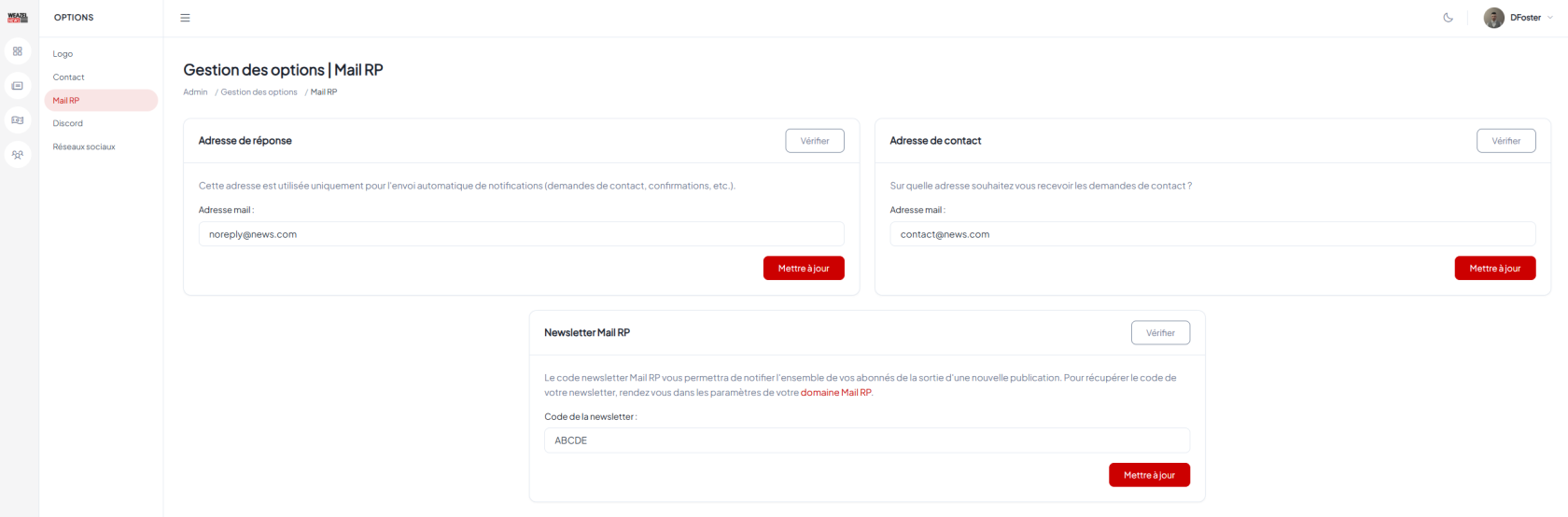### Discord Configurez les webhooks Discord nécessaires dans la section **Discord** : - **Notification utilisateur** : Webhook pour annoncer aux membres du serveur Discord la publication d'un nouvel article. - **Contact** : Webhook pour informer les journalistes des nouvelles demandes de contact via le site. [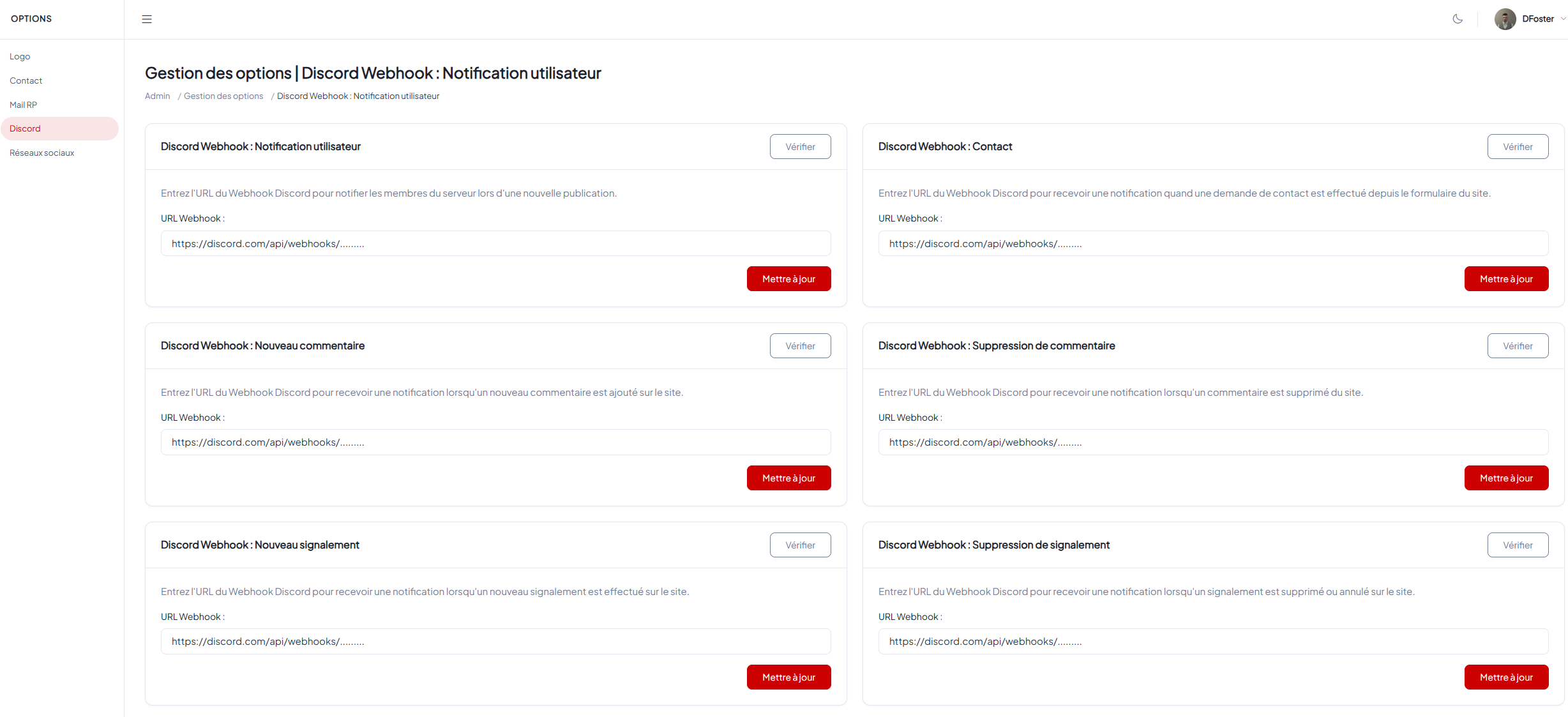](https://xelyos-wiki.s3.amazonaws.com/uploads/images/gallery/2026-05/UpQimage.png) ### Réseaux sociaux Pour chaque réseau social préalablement défini lors de la création du site, vous pouvez renseigner l'URL correspondante. [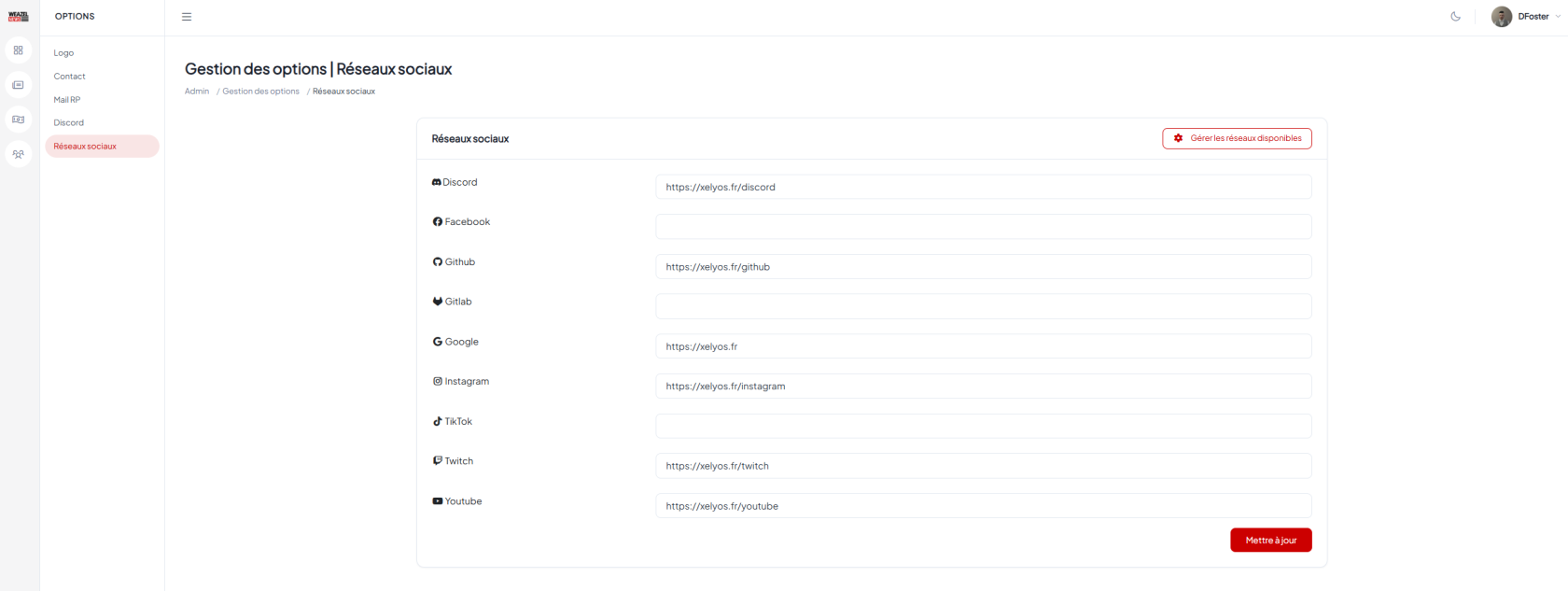](https://xelyos-wiki.s3.amazonaws.com/uploads/images/gallery/2026-05/iWDimage.png) #### Ajouter un nouveau réseau social Pour ajouter un réseau social supplémentaire, cliquez sur **Gérer les réseaux disposnibles** [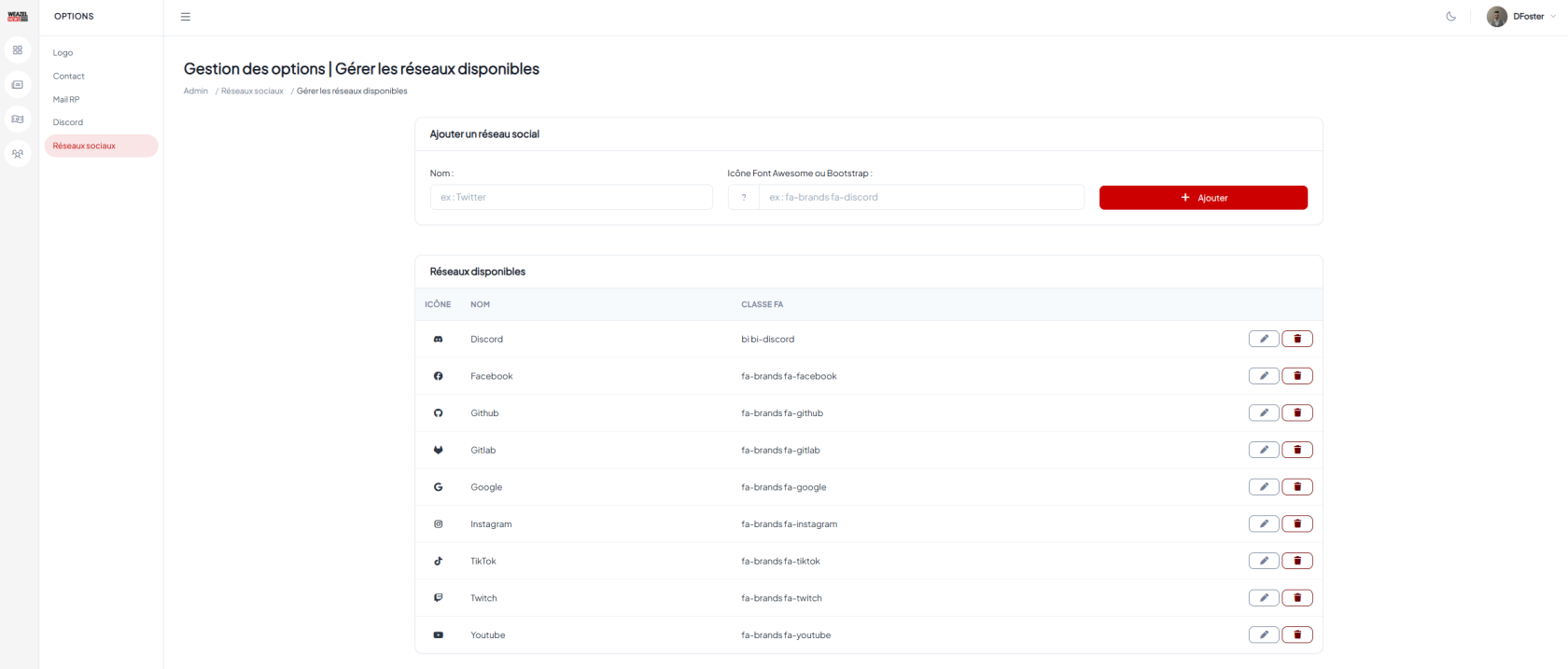](https://xelyos-wiki.s3.amazonaws.com/uploads/images/gallery/2026-05/xqQimage.png) > **Astuce :** les icônes disponibles proviennent de [Bootstrap](https://icons.getbootstrap.com/) et [FontAwesome](https://fontawesome.com/). Pour définir une icône, indiquez uniquement sa classe dans la balise ``. # Gestion des rôles et des permissions ### Créer un nouveau rôle Accédez à l'onglet **Utilisateurs > Rôles** pour gérer les rôles du site. Pour ajouter un nouveau rôle : 1. Cliquez sur **Ajouter un rôle**. 2. Renseignez les informations suivantes : - **Nom du rôle** : Donnez un nom clair et représentatif. - **Description** : Expliquez l'objectif du rôle. - **Droits administrateur** : Si activé, l'utilisateur possédera des permissions étendues sur l'ensemble du site. - **Lien avec un rôle Discord (ID)** : Vous pouvez associer ce rôle à un rôle Discord en saisissant l'ID correspondant. Si un utilisateur détient ce rôle sur Discord, il obtiendra automatiquement les permissions liées sur le site. [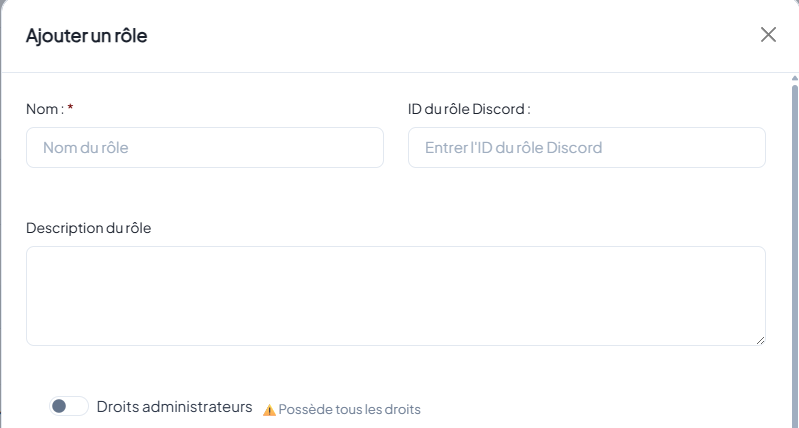](https://xelyos-wiki.s3.amazonaws.com/uploads/images/gallery/2026-05/Q1wimage.png)Si un rôle est lié à Discord, il ne sera pas possible de l'attribuer manuellement à un utilisateur depuis l'administration du site.
### Définir les permissions Une fois les informations de base saisies, il est possible d'affiner les droits du rôle via la section **Permissions**. Cela vous permet de choisir précisément les actions autorisées pour ce rôle. [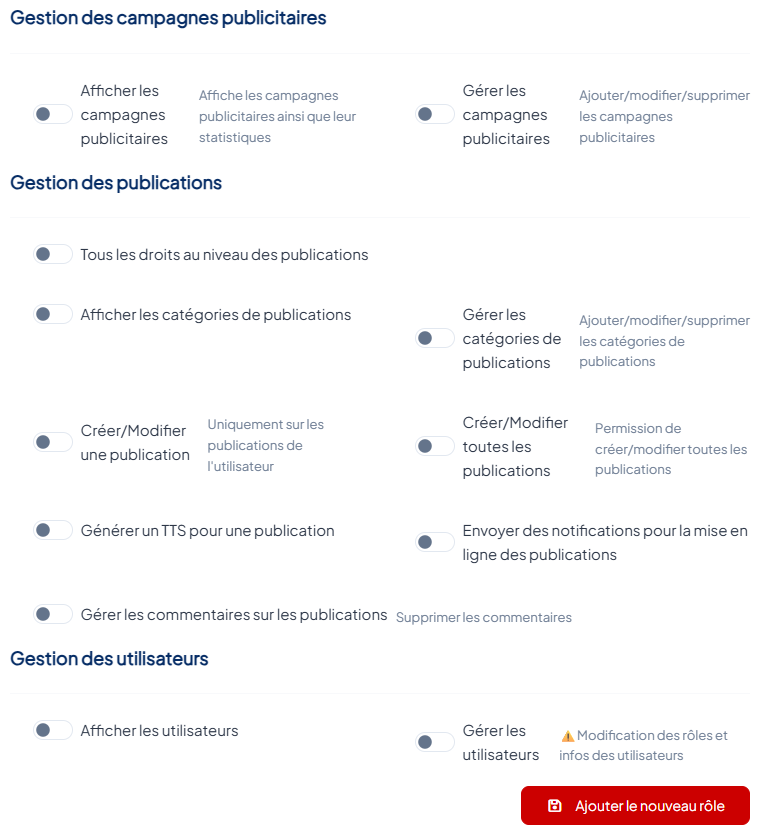](https://xelyos-wiki.s3.amazonaws.com/uploads/images/gallery/2026-05/QXoimage.png)**Attention** : Soyez vigilant concernant la permission **Génération de TTS**. Cette fonctionnalité génère des frais supplémentaires via OpenAI. Il est donc recommandé de n'accorder cette autorisation qu'à des utilisateurs de confiance.
# Gestion utilisateurs ### Accès à la gestion des membres Dans l'onglet **Utilisateurs > Membres**, vous pouvez gérer l'ensemble des membres du site, qu'ils soient visiteurs ou journalistes. [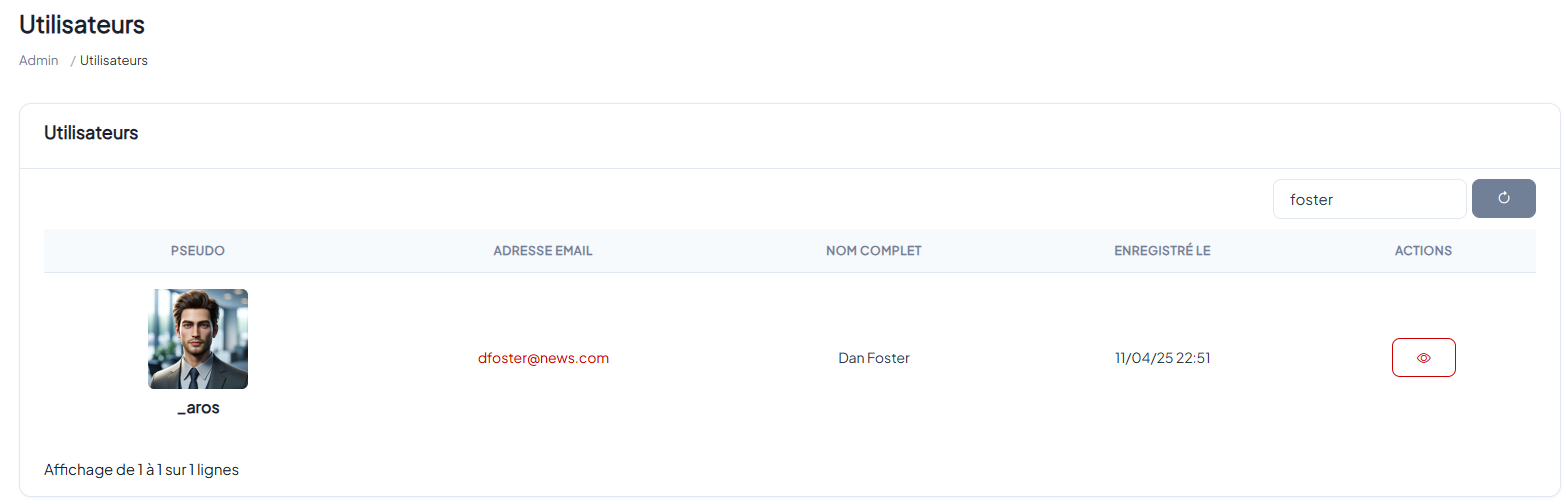](https://xelyos-wiki.s3.amazonaws.com/uploads/images/gallery/2026-05/94uimage.png) Cette interface vous permet de consulter la liste des utilisateurs inscrits et d'accéder à leurs profils détaillés. ### Gérer un utilisateur En accédant à la page d'un utilisateur, plusieurs actions sont possibles : [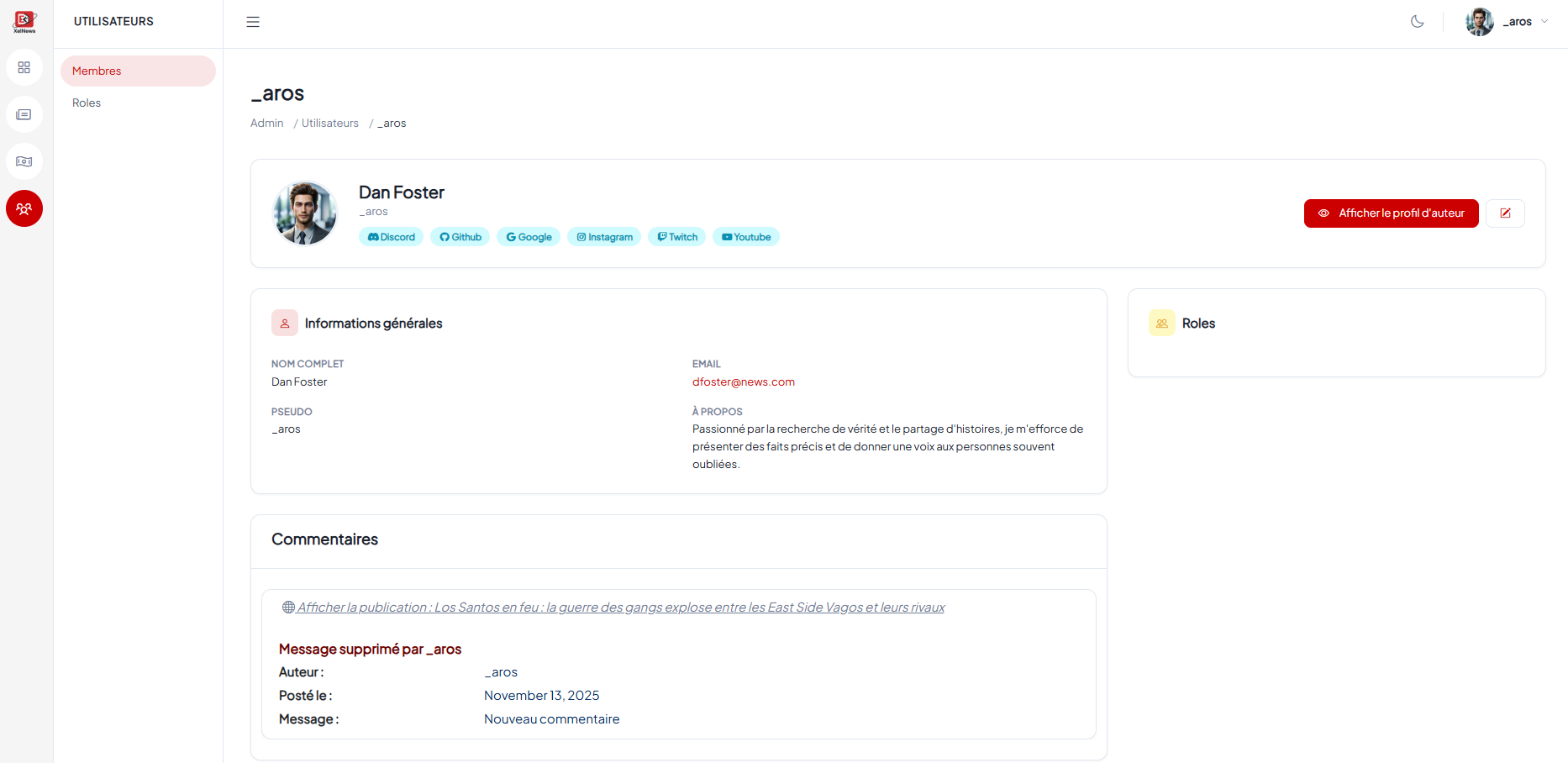](https://xelyos-wiki.s3.amazonaws.com/uploads/images/gallery/2026-05/rLSimage.png) - **Modifier le profil journaliste** : actualisez les informations du profil et ajustez les permissions spécifiques de l'utilisateur. - **Gérer les commentaires** : consultez et modérez les commentaires publiés par l'utilisateur sur la plateforme. ### Supprimer un utilisateur Deux types de suppression sont disponibles pour un utilisateur : [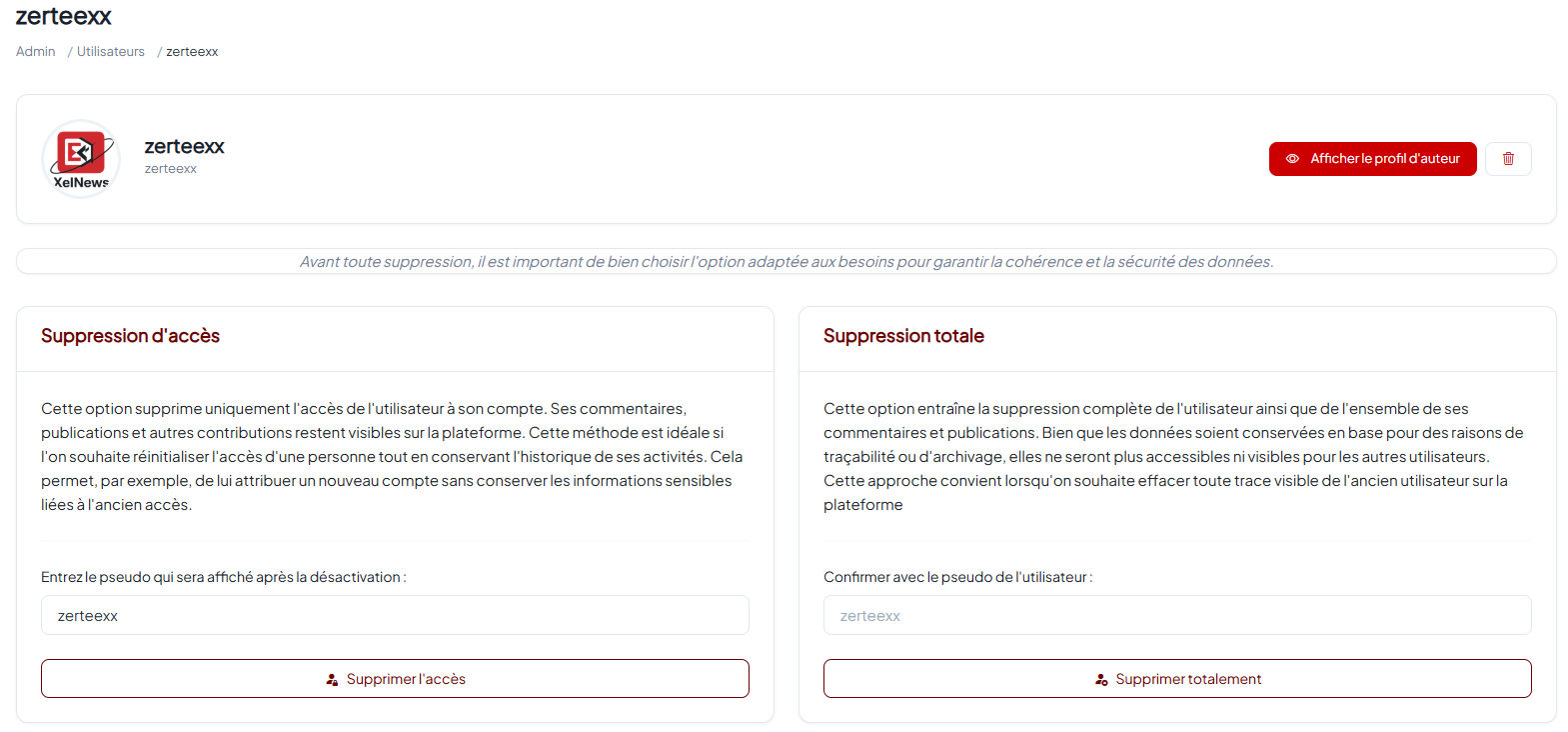](https://xelyos-wiki.s3.amazonaws.com/uploads/images/gallery/2026-05/zlqimage.png) #### Suppression d'accès Cette option supprime uniquement l'accès de l'utilisateur à son compte. Ses contributions (commentaires, publications, etc.) restent visibles sur le site. Cette méthode est idéale pour : - Réinitialiser l'accès d'un utilisateur. - Conserver l'historique des activités tout en supprimant les informations sensibles liées au compte. #### Suppression totale Cette option entraîne la suppression complète de l'utilisateur et de toutes ses contributions visibles (commentaires, publications, etc.).**Note** : Bien que les données soient conservées en base pour des raisons de traçabilité ou d'archivage, elles ne seront plus accessibles ni visibles pour les autres utilisateurs.
Cette méthode est adaptée lorsque vous souhaitez effacer toute trace visible de l'ancien utilisateur sur la plateforme. # Gestion des campagnes publicitaires Les campagnes publicitaires sont une fonctionnalité RP destinée aux entreprises du serveur souhaitant faire de la publicité sur le site. Cette fonctionnalité permet d'afficher des publicités visibles par tous les visiteurs et d'offrir un espace promotionnel aux partenaires ou acteurs RP de la communauté. ### Créer une campagne publicitaire Pour créer une nouvelle campagne publicitaire, suivez les étapes suivantes : [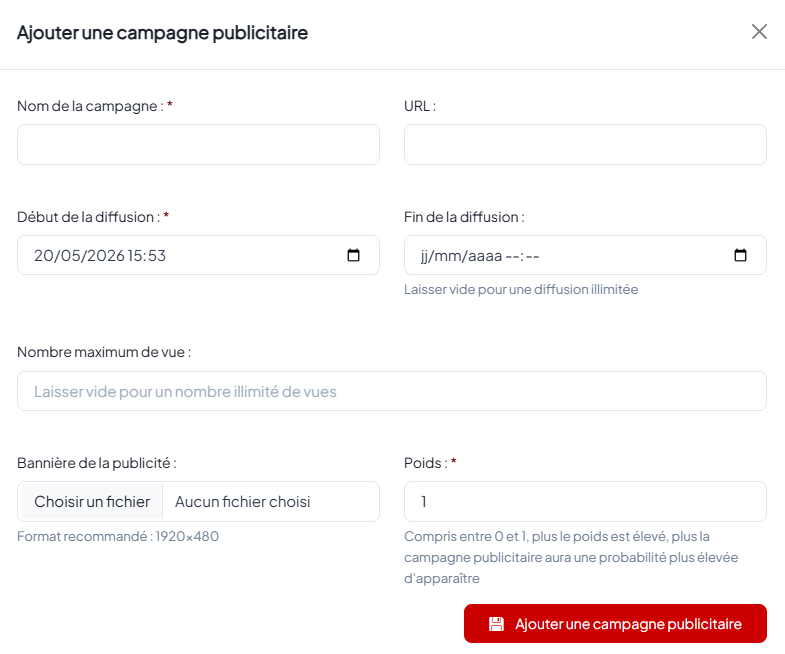](https://xelyos-wiki.s3.amazonaws.com/uploads/images/gallery/2026-05/RMJimage.png) 1. **Nom de la campagne** - Indiquez le nom de la campagne publicitaire. Ce nom est uniquement visible pour l'équipe de gestion. 2. **URL de redirection** - Saisissez l'URL vers laquelle les visiteurs seront redirigés lorsqu'ils cliqueront sur la publicité. 3. **Période de diffusion** - Définissez une période de début et de fin pour la diffusion de la campagne. - Si aucune date de fin n'est définie, la campagne restera visible indéfiniment. 4. **Bannière** - Téléversez une bannière publicitaire. Celle-ci est nécessaire pour que la publicité soit affichée sur le site. 5. **Poids de diffusion** - Le poids permet de définir la probabilité d'affichage de la publicité lorsque plusieurs campagnes sont actives. - La valeur doit être comprise entre 0 et **1**. - Plus le poids est élevé, plus la publicité aura de chances d'apparaître par rapport aux autres.Exemple : Une publicité avec un poids de **0.8** sera affichée plus souvent qu'une publicité avec un poids de **0.2**.
Une fois la campagne enregistrée, elle sera automatiquement prise en compte et visible selon les critères définis. ### Statistiques de la campagne Après l'ajout de la publicité, vous pourrez consulter des statistiques détaillées : [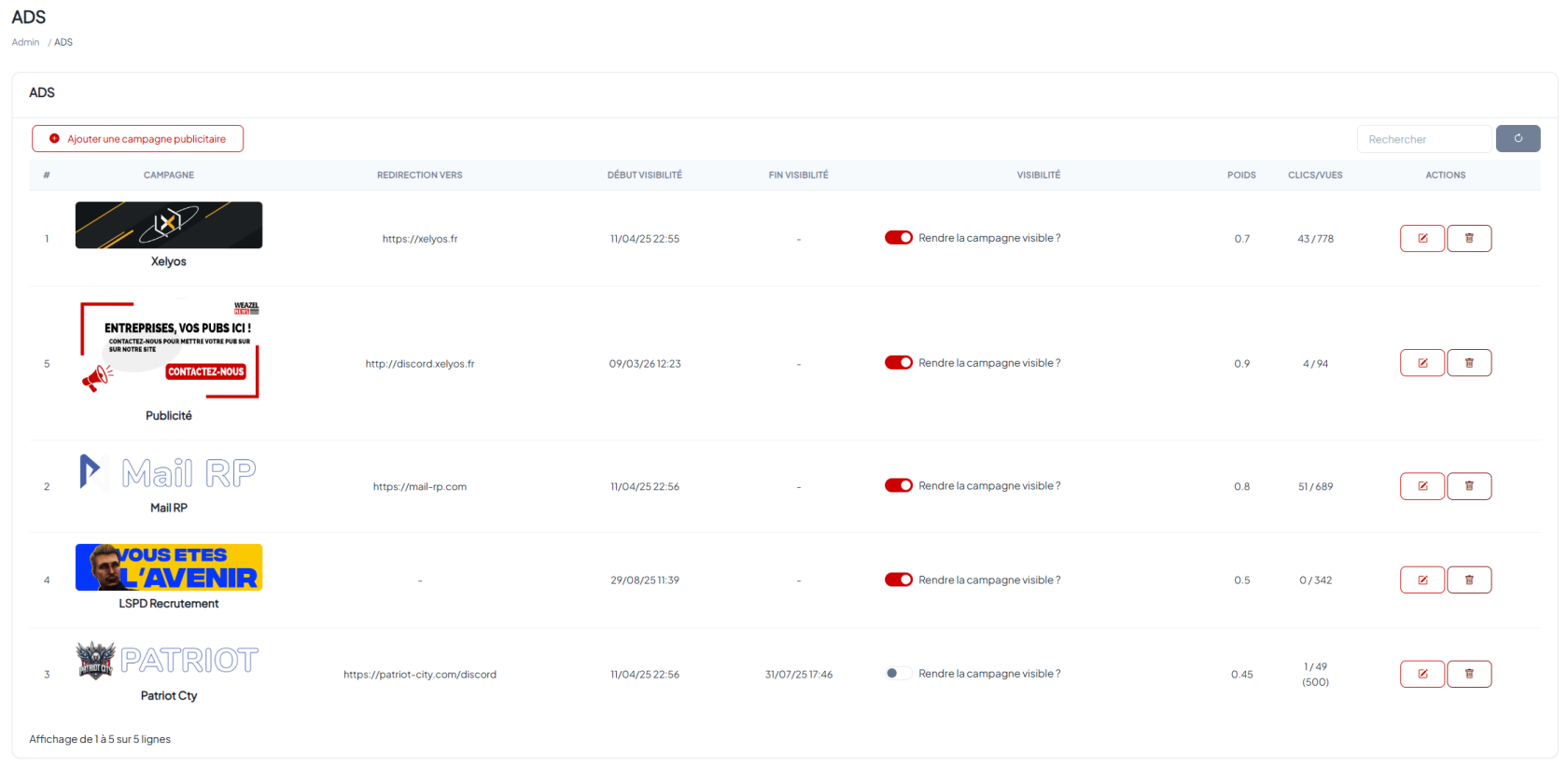](https://xelyos-wiki.s3.amazonaws.com/uploads/images/gallery/2026-05/uGAimage.png) - **Nombre d'affichages** : Le nombre de fois où la publicité a été affichée aux visiteurs. - **Nombre de clics** : Le nombre de fois où les visiteurs ont cliqué sur la publicité. ### Aperçu [](https://xelyos-wiki.s3.amazonaws.com/uploads/images/gallery/2025-05/Hloimage.png) [](https://xelyos-wiki.s3.amazonaws.com/uploads/images/gallery/2025-05/a9aimage.png) [](https://xelyos-wiki.s3.amazonaws.com/uploads/images/gallery/2025-05/i5wimage.png) # Publication # Gestion des catégories de publications ### Créer ou modifier une catégorie La gestion des catégories de publications permet d'organiser les articles et contenus diffusés sur le site. [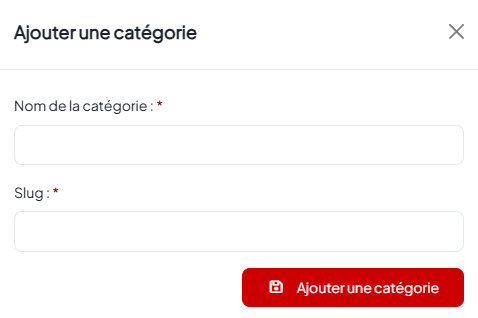](https://xelyos-wiki.s3.amazonaws.com/uploads/images/gallery/2026-05/EKXimage.png) La création ou la modification d'une catégorie est simple et rapide : - **Nom de la catégorie** : Définissez le nom qui sera affiché sur le site. - **Slug** : Saisissez le slug (identifiant unique) qui sera utilisé dans l'URL pour référencer la catégorie. Ces informations permettent de structurer efficacement vos publications et d'améliorer la navigation sur le site. [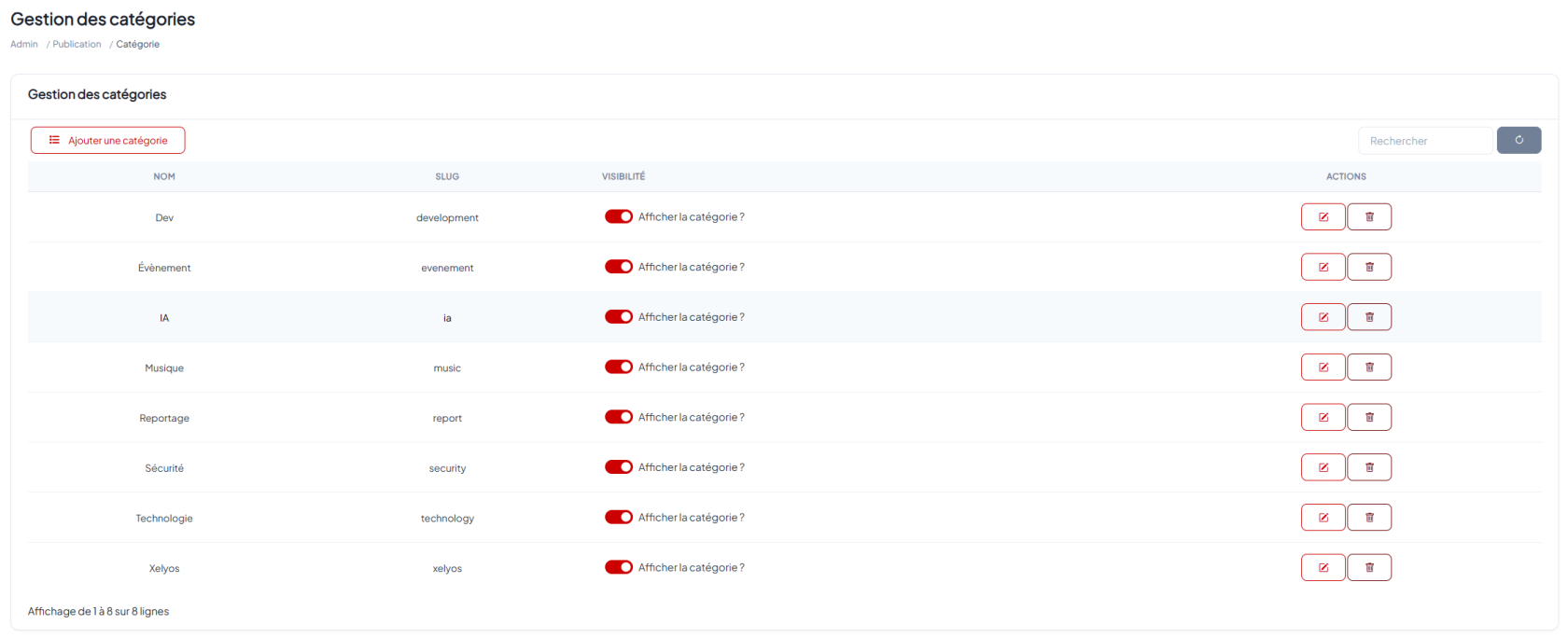](https://xelyos-wiki.s3.amazonaws.com/uploads/images/gallery/2026-05/PLBimage.png) ### Aperçu [](https://xelyos-wiki.s3.amazonaws.com/uploads/images/gallery/2025-05/Kg9image.png) [](https://xelyos-wiki.s3.amazonaws.com/uploads/images/gallery/2025-05/9yZimage.png) # Créer une nouvelle publicationLa mise en ligne d'une publication se fait en plusieurs étapes pour garantir un contenu complet et bien présenté.
Lors de cette première étape, vous devez remplir les informations de base de la publication : [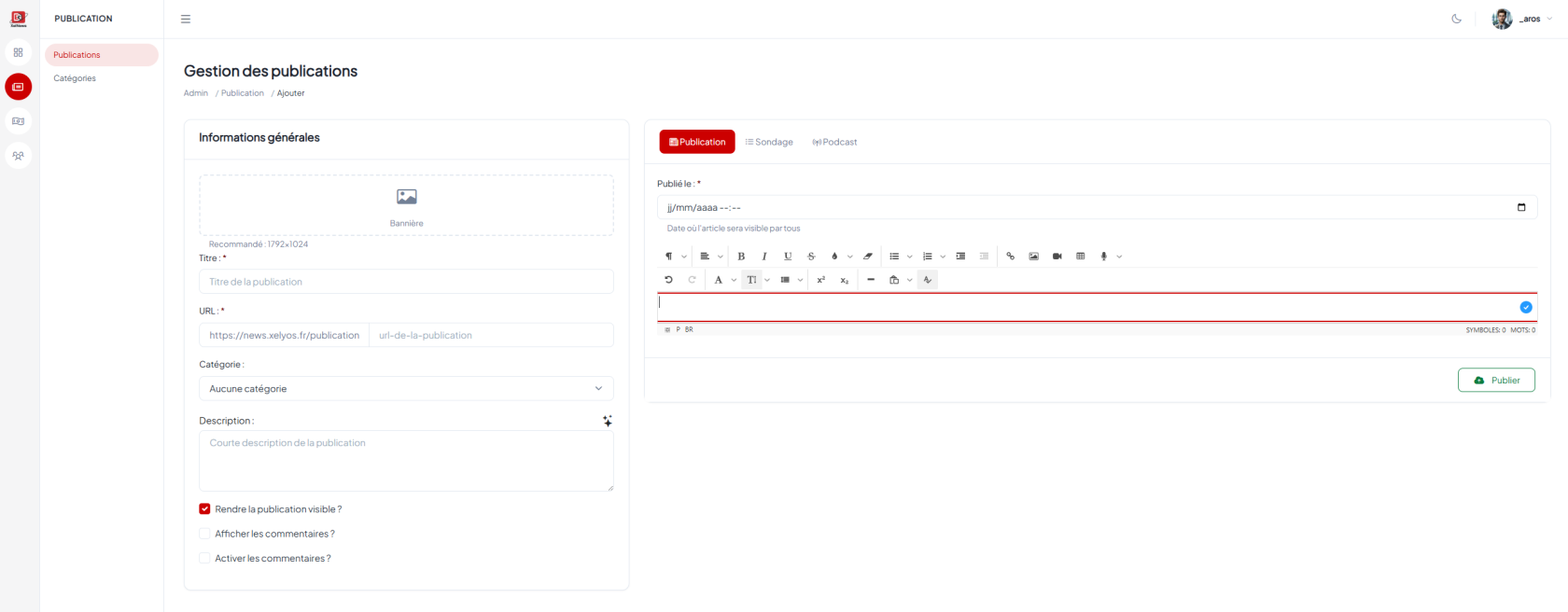](https://xelyos-wiki.s3.amazonaws.com/uploads/images/gallery/2026-05/yYJimage.png) - **Bannière** : image principale affichée en haut de l'article. - **Titre** : le titre de la publication. - **URL** : le slug qui déterminera l'adresse de l'article sur le site. - **Catégorie** : choisissez la catégorie à laquelle l'article appartient. - **Description courte** : ce texte sera utilisé pour : - Les Webhooks Discord. - Les aperçus (embeds) lorsque le lien est partagé. - La preview des articles sur le site. ##### Options supplémentaires - **Rendre visible la publication au public** : active ou désactive la visibilité de la publication pour les visiteurs. - **Afficher les commentaires sur la publication** : active l'affichage de la section des commentaires. - **Activer les commentaires** : permet aux utilisateurs de publier des commentaires. Une fois toutes ces informations saisies, vous pourrez rédiger le contenu complet de la publication grâce à l'éditeur de texte intégré. # Création d'un sondage Pour chaque publication, il est possible de créer et d'associer un sondage afin d'engager davantage les visiteurs et de recueillir leur avis.Cette étape peut être réalisée directement lors de la création d'une publication.
### Accéder à l'espace sondage Dans l'espace **Sondage**, vous pouvez créer un nouveau sondage et le configurer selon vos besoins. [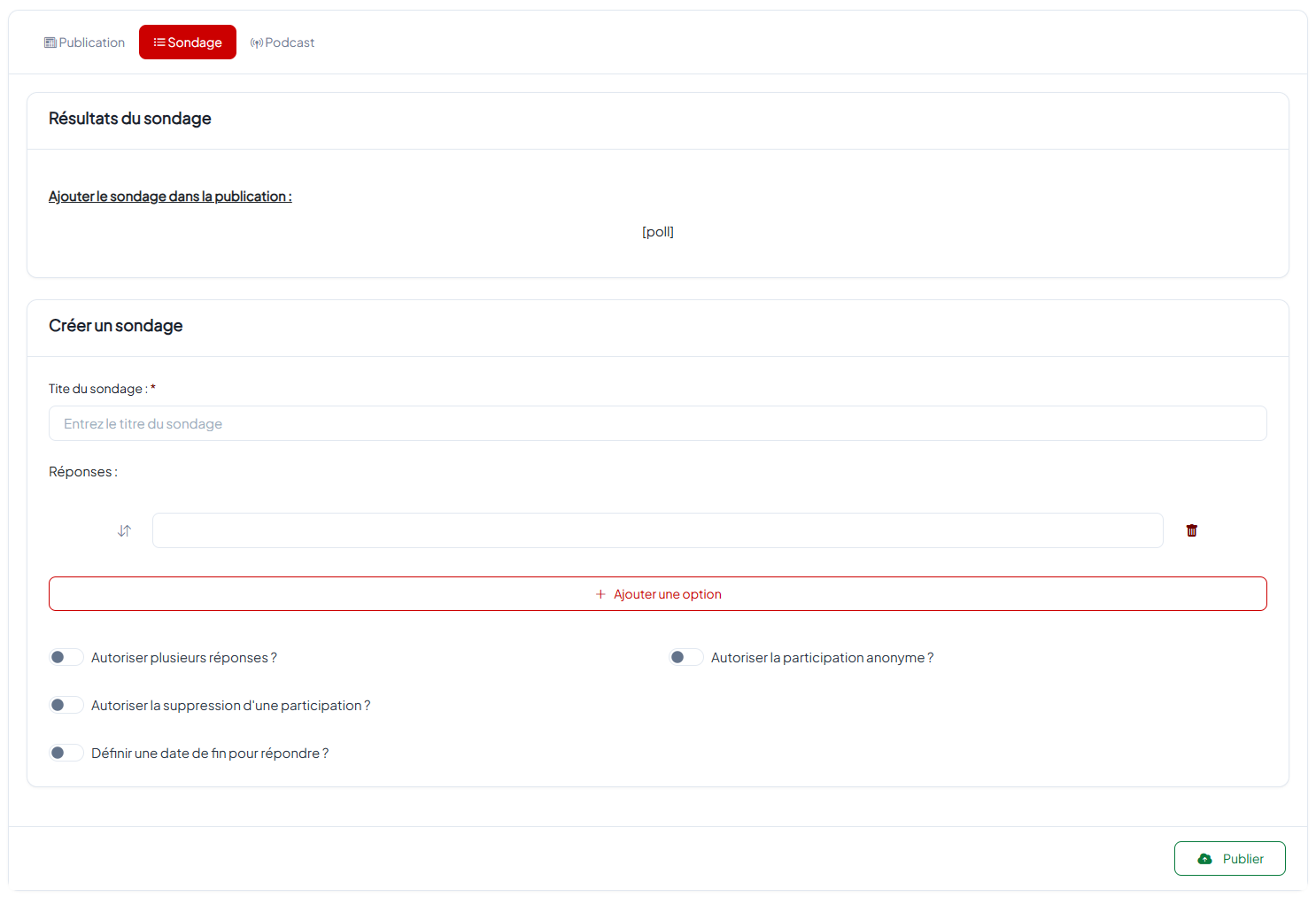](https://xelyos-wiki.s3.amazonaws.com/uploads/images/gallery/2026-05/GJrimage.png) ### Paramétrer un sondage Lors de la création d'un sondage, plusieurs options sont disponibles : - **Question** : définissez la question principale du sondage qui sera posée aux utilisateurs. - **Réponses** : ajoutez plusieurs propositions de réponses. Vous pouvez également les ordonner selon l'ordre souhaité d'affichage. - **Autoriser plusieurs réponses** : permet aux participants de sélectionner plusieurs réponses au lieu d'une seule. - **Autoriser la suppression de participation** : donne la possibilité aux utilisateurs de retirer leur vote après l'avoir soumis. - **Autoriser les réponses anonymes** : si activé, les votes ne seront pas associés aux comptes des utilisateurs. (**Cette option est incompatible avec la suppression des participations, car il n'est pas possible de retirer un vote anonyme**) - **Date de fin** : définissez une date limite pour la participation au sondage. Après cette date, il ne sera plus possible de voter. [](https://xelyos-wiki.s3.amazonaws.com/uploads/images/gallery/2025-05/4syimage.png) ### Affichage du sondage dans la publication Par défaut, les sondages sont affichés **à la fin de la publication**, juste avant la section des commentaires. Cependant, si vous souhaitez intégrer le sondage à un emplacement précis dans le contenu de votre article, il vous suffit d'ajouter le code suivant à l'endroit souhaité : ``` [poll] ``` Le sondage sera alors affiché directement à cet emplacement dans la publication. ##### Exemple avec un sondage non intégré : [](https://xelyos-wiki.s3.amazonaws.com/uploads/images/gallery/2025-05/nqaimage.png) ##### Exemple avec un sondage intégré : [](https://xelyos-wiki.s3.amazonaws.com/uploads/images/gallery/2025-05/Rg0image.png) # Création d'un podcast Sur le même principe que le sondage, il est possible d'ajouter un **podcast** à une publication afin de proposer un contenu audio aux visiteurs.Cette étape peut être réalisée directement lors de la création d'une publication.
### Ajouter un podcast Dans l'espace **Podcast**, vous pouvez créer un nouveau podcast et l'associer à une publication. Lors de la création du podcast, il suffit de : - **Uploader un fichier audio** : téléversez le fichier audio qui sera diffusé. Une fois le fichier ajouté, le podcast sera automatiquement lié à la publication. [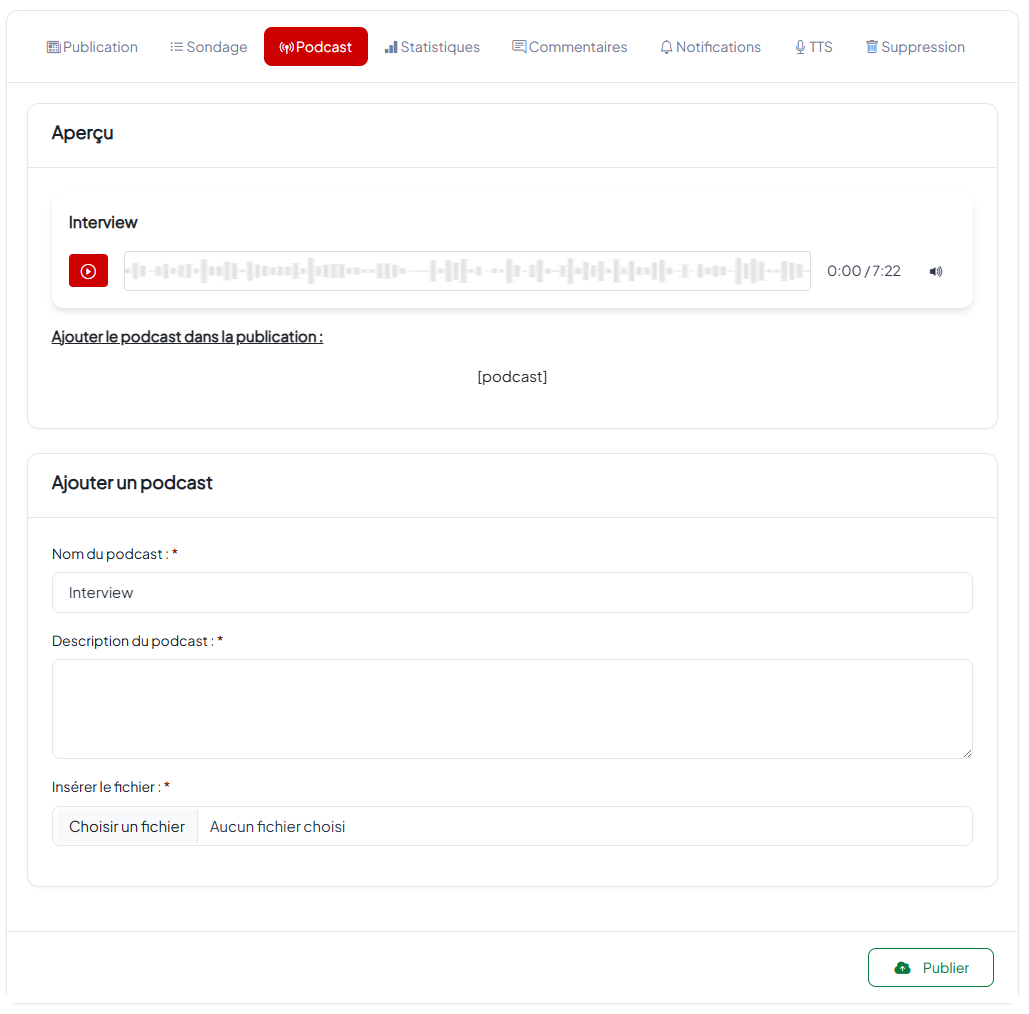](https://xelyos-wiki.s3.amazonaws.com/uploads/images/gallery/2026-05/sXEimage.png) ### Affichage du podcast dans la publication Par défaut, le podcast est affiché **à la fin de la publication**, juste avant la section des commentaires. Cependant, si vous souhaitez intégrer le podcast à un emplacement précis dans le contenu de votre article, vous pouvez utiliser le code suivant à l'endroit souhaité : ``` [podcast] ``` Le lecteur audio du podcast sera alors affiché directement à cet emplacement. # Statistiques Elle permet aux auteurs et administrateurs de suivre les performances de la publication selon plusieurs périodes. ### Statistique de la semaine [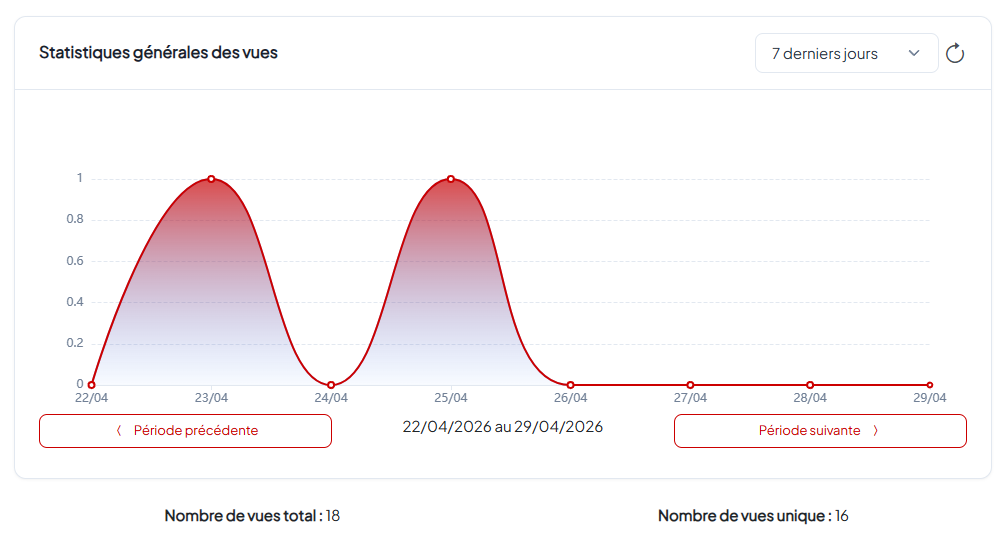](https://xelyos-wiki.s3.amazonaws.com/uploads/images/gallery/2026-05/7R8image.png) ### Statistique du mois [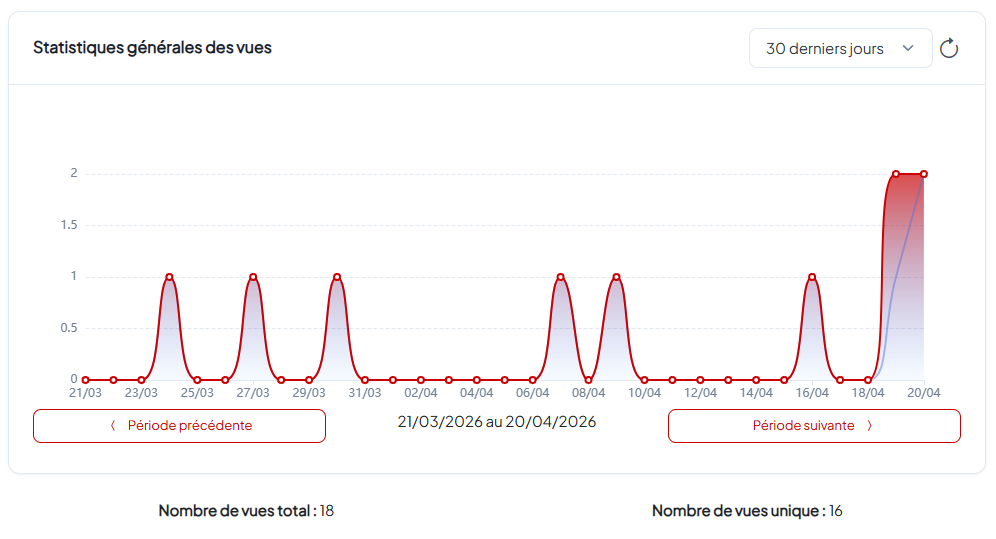](https://xelyos-wiki.s3.amazonaws.com/uploads/images/gallery/2026-05/PRCimage.png) ### Statistique de l'année [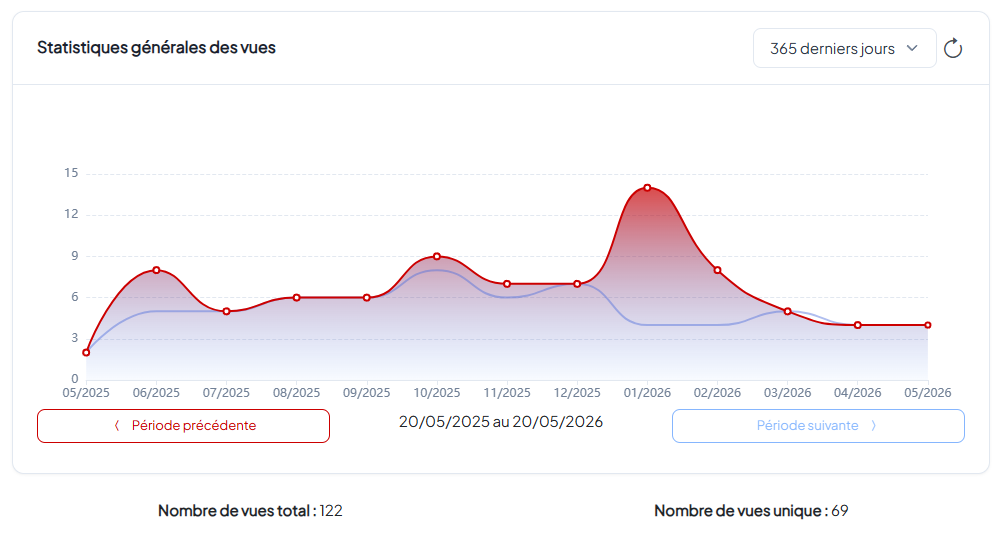](https://xelyos-wiki.s3.amazonaws.com/uploads/images/gallery/2026-05/Ujpimage.png) # Gestion des commentaires La gestion des commentaires est disponible uniquement une fois que la publication est en ligne. Elle permet de modérer et de suivre l'activité des utilisateurs sur chaque publication. ### Fonctionnalités disponibles [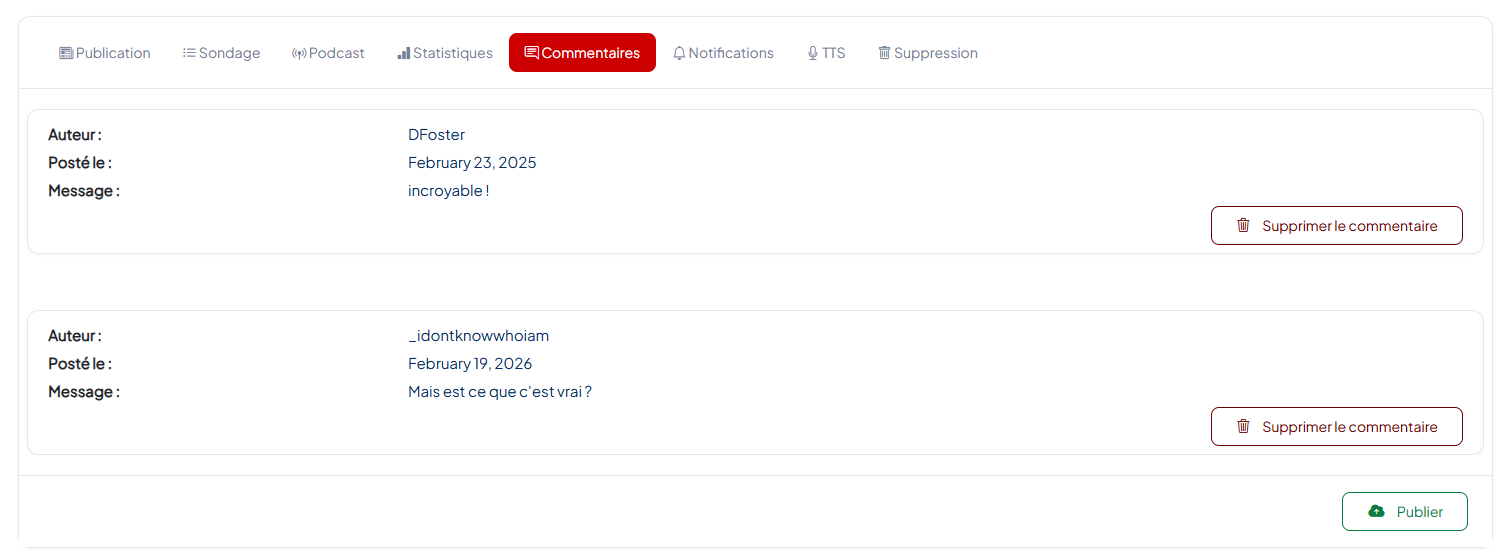](https://xelyos-wiki.s3.amazonaws.com/uploads/images/gallery/2026-05/T5kimage.png) - **Afficher tous les commentaires** : affiche l'intégralité des commentaires publiés sous la publication. - **Afficher les signalements d'un commentaire** : permet de voir quels commentaires ont été signalés par les utilisateurs et pour quelle raison. - **Supprimer les signalements d'un commentaire** : vous pouvez retirer un signalement s'il n'est pas justifié. - **Supprimer un commentaire** : en cas de non-respect des règles, supprimez directement un commentaire de la publication. ### Système de webhook Des webhooks sont automatiquement déclenchés lors des actions suivantes : - **Création d'un commentaire** : envoie un webhook pour notifier la création d'un nouveau commentaire. - **Signalement d'un commentaire** : envoie un webhook pour notifier qu'un commentaire a été signalé par un utilisateur. - **Suppression d'un commentaire ou d'un signalement** : envoie un webhook lorsque l'un de ces éléments est supprimé. [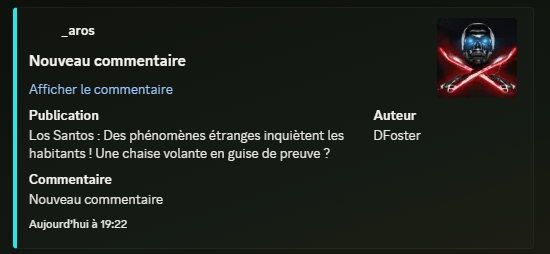](https://xelyos-wiki.s3.amazonaws.com/uploads/images/gallery/2025-05/kXCimage.png) [](https://xelyos-wiki.s3.amazonaws.com/uploads/images/gallery/2025-05/QNrimage.png) # Notifications Afin d'informer les utilisateurs de la publication de nouveaux articles, deux systèmes de notifications sont disponibles. ### Types de notifications #### Notification via un webhook - Lorsqu'une nouvelle publication est mise en ligne, un ****webhook Discord**** peut être déclenché. - Ce webhook publie un message annonçant la mise en ligne de l'article. - Le message mentionne également un ****rôle spécifique**** afin d'informer directement les membres concernés sur Discord. [](https://xelyos-wiki.s3.amazonaws.com/uploads/images/gallery/2025-05/v7bimage.png) #### Notification via la newsletter (Mail RP) - Si ****Mail RP**** est configuré pour le site, une notification peut être envoyée sous forme d'email. - Tous les abonnés à la ****newsletter**** recevront un e-mail leur annonçant la nouvelle publication. [](https://xelyos-wiki.s3.amazonaws.com/uploads/images/gallery/2025-05/8zgimage.png) # TTS (Text-to-Speech)La génération d'un TTS n'est **pas incluse** dans la tarification du site XelNews. Vous devez posséder votre propre **clé OpenAI** pour utiliser cette fonctionnalité. Chaque génération de TTS entraîne un coût facturé par OpenAI. Il est donc important d'utiliser cette fonctionnalité de manière responsable et de ne donner l'autorisation de générer des TTS qu'à des personnes de confiance.
La fonctionnalité **TTS** permet de générer un fichier audio qui lira le contenu de votre publication. Cette option devient disponible uniquement après la mise en ligne de l'article. [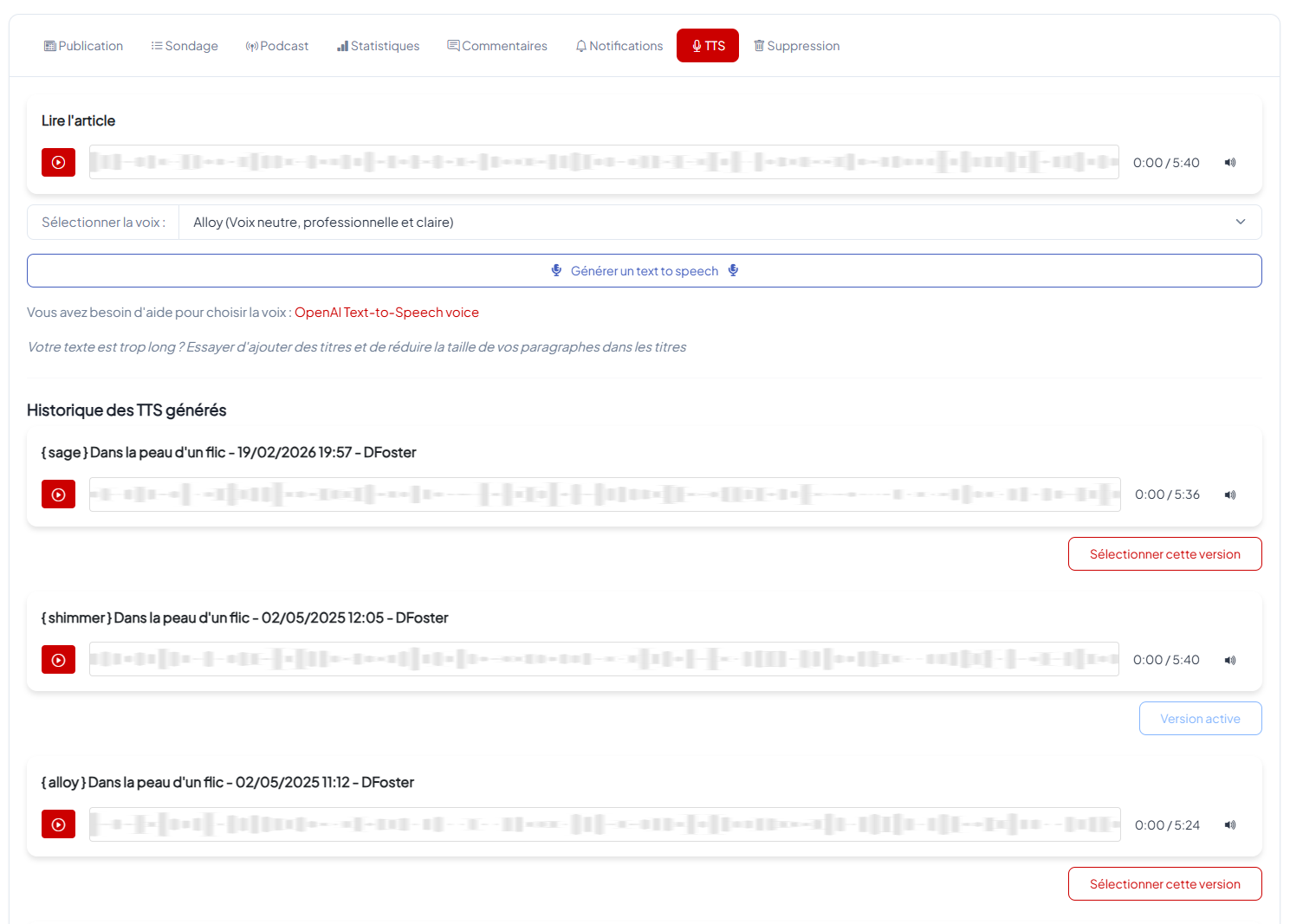](https://xelyos-wiki.s3.amazonaws.com/uploads/images/gallery/2026-05/NFqimage.png) ### Qualité des TTS disponibles Deux niveaux de qualité sont proposés pour s'adapter à vos besoins. **La qualité est définie au moment de la configuration globale du site et ne peut pas être choisie lors de chaque génération individuelle de TTS.** - **tts-1** : qualité standard adaptée à une lecture fluide et rapide du contenu. - **tts-1-hd** : qualité haute définition offrant un rendu plus naturel et agréable à l'écoute. ### Choix des voix Plusieurs voix sont disponibles pour la génération du TTS. Vous pouvez prévisualiser ces voix via le lien suivant : [prévisualiser les voix - OpenAI](https://www.openai.fm/) ## Affichage du TTS Une fois généré, le fichier audio sera affiché **en haut de la publication**, offrant aux visiteurs la possibilité d'écouter directement l'article. [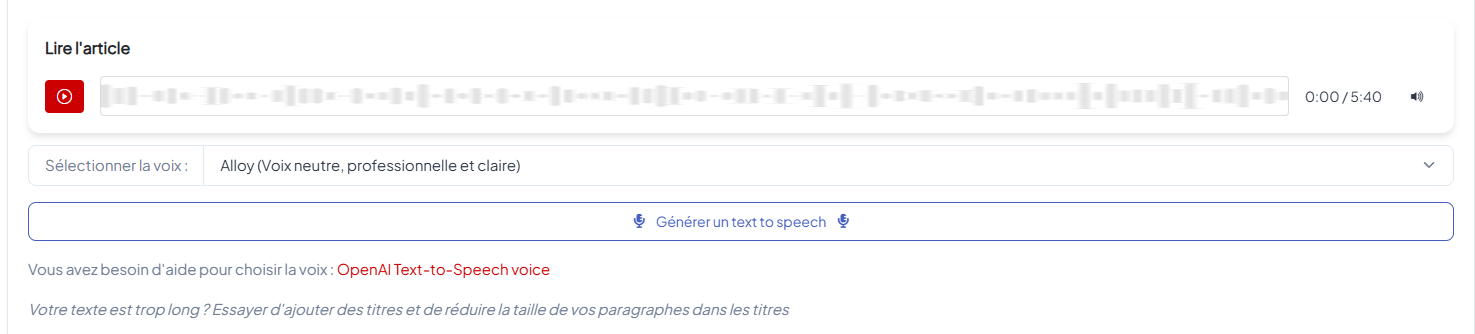](https://xelyos-wiki.s3.amazonaws.com/uploads/images/gallery/2026-05/LFyimage.png) [](https://xelyos-wiki.s3.amazonaws.com/uploads/images/gallery/2025-05/igvimage.png) # Gestion des publications La page de **gestion des publications** permet de visualiser et de gérer l'ensemble des articles publiés ou en attente. ### Liste des publications [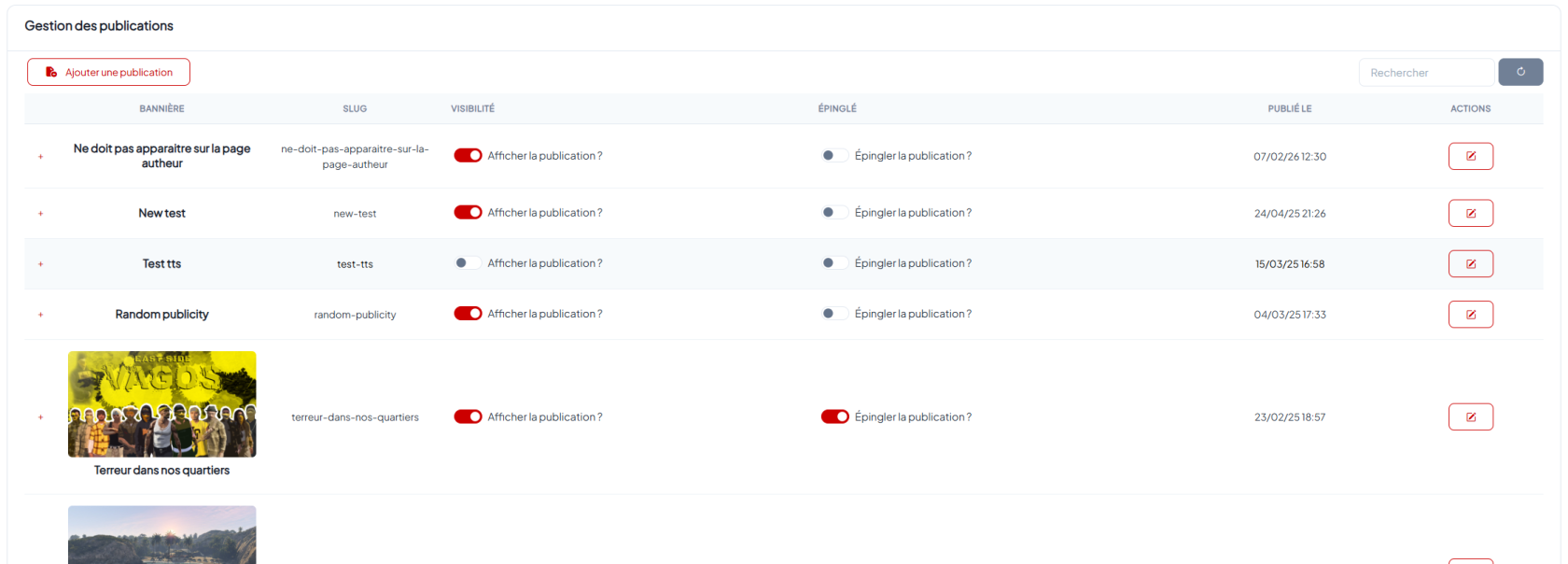](https://xelyos-wiki.s3.amazonaws.com/uploads/images/gallery/2026-05/MYUimage.png) ### Recherche Un champ de recherche est disponible pour filtrer rapidement la liste des publications. La recherche est effectuée sur toutes les informations des publications (titre, slug, contenu, etc.). ### Modification rapide Directement depuis la liste, vous pouvez : - **Changer la visibilité** : activer ou désactiver la publication en un clic. - **Épingler/désépingler la publication** : choisir d’afficher ou non la publication en page d'accueil. #### Aperçu publication épinglée [](https://xelyos-wiki.s3.amazonaws.com/uploads/images/gallery/2025-05/nC2image.png)