La mise en ligne d'une publication se fait en plusieurs étapes pour garantir un contenu complet et bien présenté.
Lors de cette première étape, vous devez remplir les informations de base de la publication : [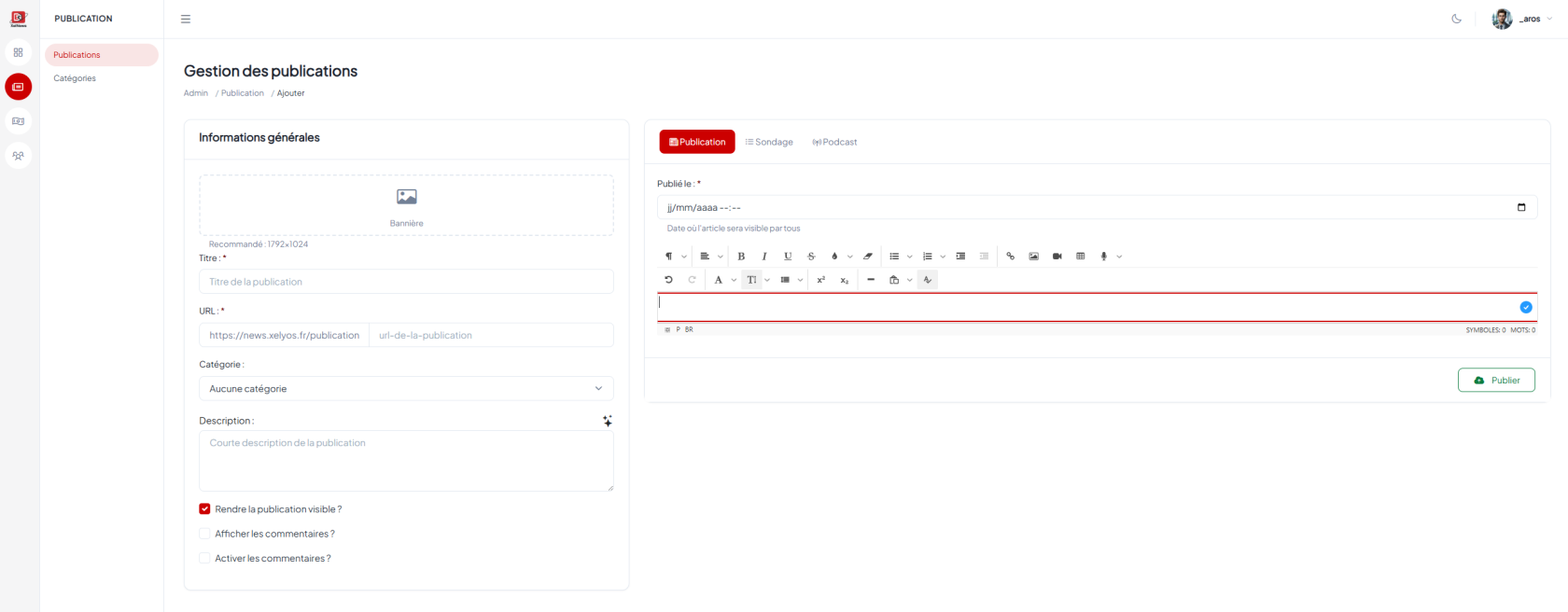](https://xelyos-wiki.s3.amazonaws.com/uploads/images/gallery/2026-05/yYJimage.png) - **Bannière** : image principale affichée en haut de l'article. - **Titre** : le titre de la publication. - **URL** : le slug qui déterminera l'adresse de l'article sur le site. - **Catégorie** : choisissez la catégorie à laquelle l'article appartient. - **Description courte** : ce texte sera utilisé pour : - Les Webhooks Discord. - Les aperçus (embeds) lorsque le lien est partagé. - La preview des articles sur le site. ##### Options supplémentaires - **Rendre visible la publication au public** : active ou désactive la visibilité de la publication pour les visiteurs. - **Afficher les commentaires sur la publication** : active l'affichage de la section des commentaires. - **Activer les commentaires** : permet aux utilisateurs de publier des commentaires. Une fois toutes ces informations saisies, vous pourrez rédiger le contenu complet de la publication grâce à l'éditeur de texte intégré.