# Paramétrage des options

### Logo

<span style="white-space: pre-wrap;">Dans la section </span>**Options &gt; Logo**, vous pouvez définir le logo de votre application. Ce logo apparaîtra sur le site pour représenter votre agence.

[![image.png](https://xelyos-wiki.s3.amazonaws.com/uploads/images/gallery/2026-05/scaled-1680-/image.png)](https://xelyos-wiki.s3.amazonaws.com/uploads/images/gallery/2026-05/image.png)

### Contact

<span style="white-space: pre-wrap;">Dans la section </span>**Contact**, définissez les informations de contact de votre agence.

![image.png](https://xelyos-wiki.s3.amazonaws.com/uploads/images/gallery/2026-05/scaled-1680-/f7Wimage.png)<p class="callout info">**Note**<span style="white-space: pre-wrap;"> : L'adresse mail renseignée est une adresse </span>**Mail RP**.</p>

### Mail RP

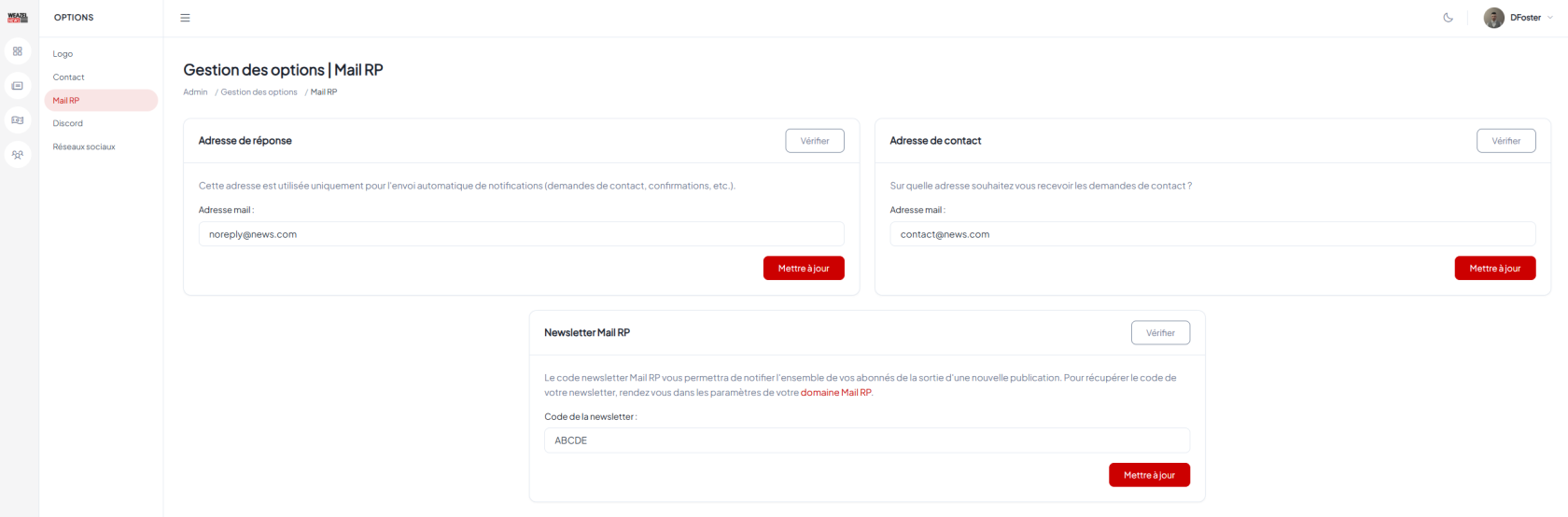
<span style="white-space: pre-wrap;">Dans la section </span>**Mail RP**, vous devez renseigner les informations suivantes pour garantir le bon fonctionnement avec le service Mail RP :

- **Adresse de réponse**<span style="white-space: pre-wrap;"> : Cette adresse sera utilisée pour les réponses automatiques ou lors de la liaison d'un compte avec Mail RP.</span>
- **Adresse de contact**<span style="white-space: pre-wrap;"> : Adresse sur laquelle les journalistes recevront les demandes de contact.</span>
- **Newsletter Mail RP**<span style="white-space: pre-wrap;"> : Entrez le code de la newsletter pour permettre aux visiteurs de s'abonner aux notifications de publication.</span>

![image.png](https://xelyos-wiki.s3.amazonaws.com/uploads/images/gallery/2026-05/scaled-1680-/TuAimage.png)### Discord

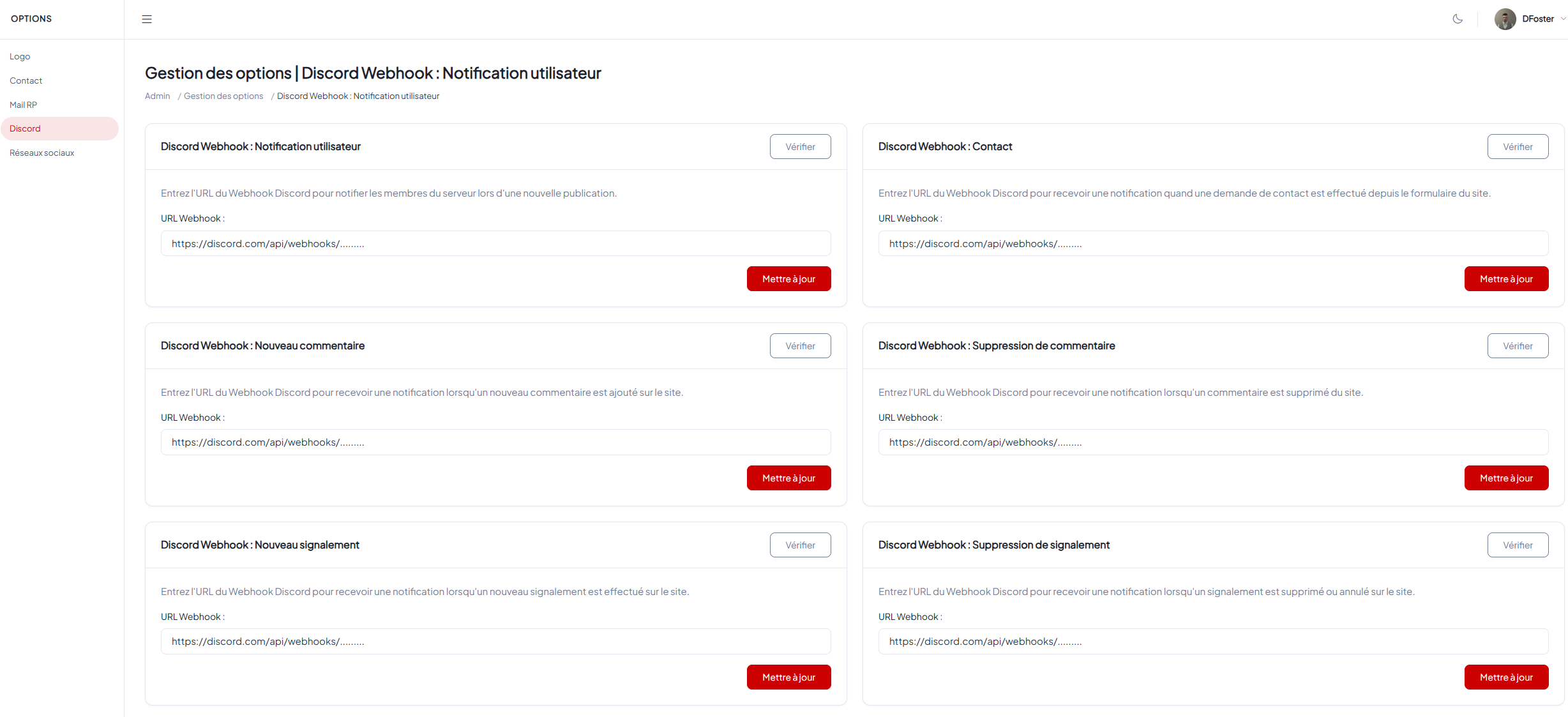
<span style="white-space: pre-wrap;">Configurez les webhooks Discord nécessaires dans la section </span>**Discord**<span style="white-space: pre-wrap;"> :</span>

- **Notification utilisateur**<span style="white-space: pre-wrap;"> : Webhook pour annoncer aux membres du serveur Discord la publication d'un nouvel article.</span>
- **Contact**<span style="white-space: pre-wrap;"> : Webhook pour informer les journalistes des nouvelles demandes de contact via le site.</span>

[![image.png](https://xelyos-wiki.s3.amazonaws.com/uploads/images/gallery/2026-05/scaled-1680-/UpQimage.png)](https://xelyos-wiki.s3.amazonaws.com/uploads/images/gallery/2026-05/UpQimage.png)

### Réseaux sociaux

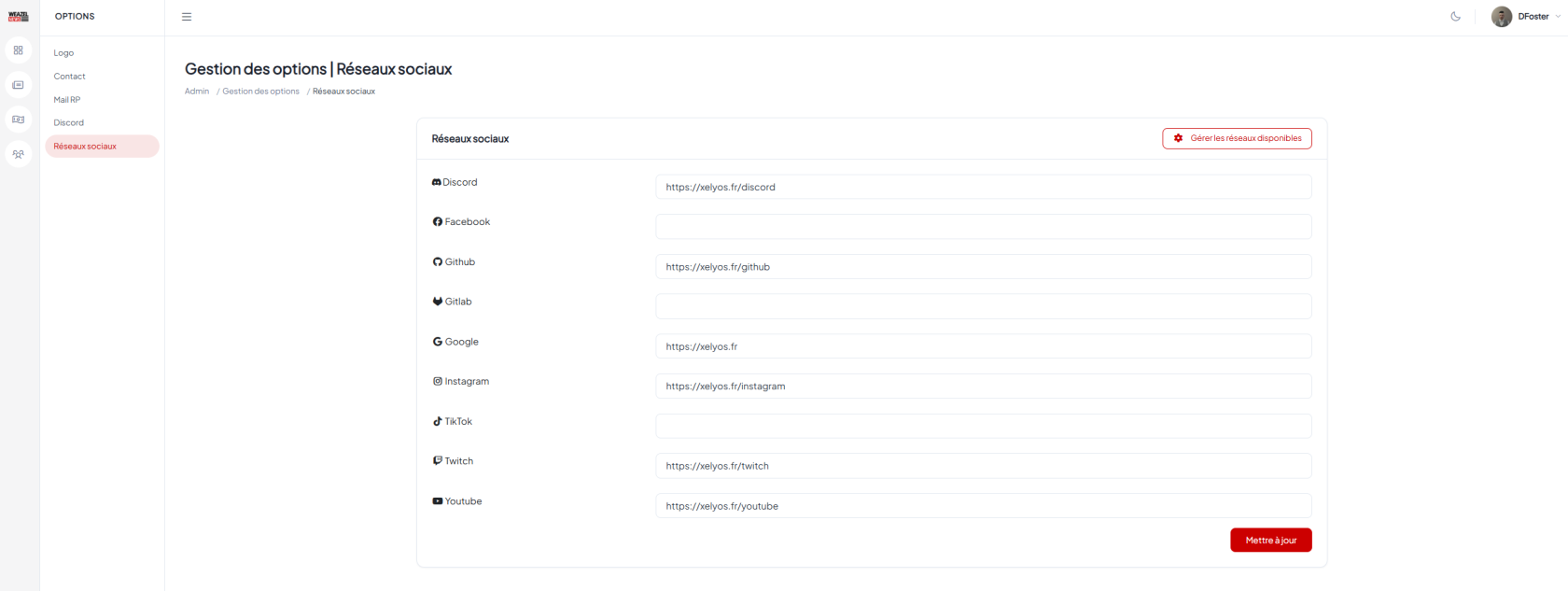
Pour chaque réseau social préalablement défini lors de la création du site, vous pouvez renseigner l'URL correspondante.

[![image.png](https://xelyos-wiki.s3.amazonaws.com/uploads/images/gallery/2026-05/scaled-1680-/iWDimage.png)](https://xelyos-wiki.s3.amazonaws.com/uploads/images/gallery/2026-05/iWDimage.png)
#### Ajouter un nouveau réseau social

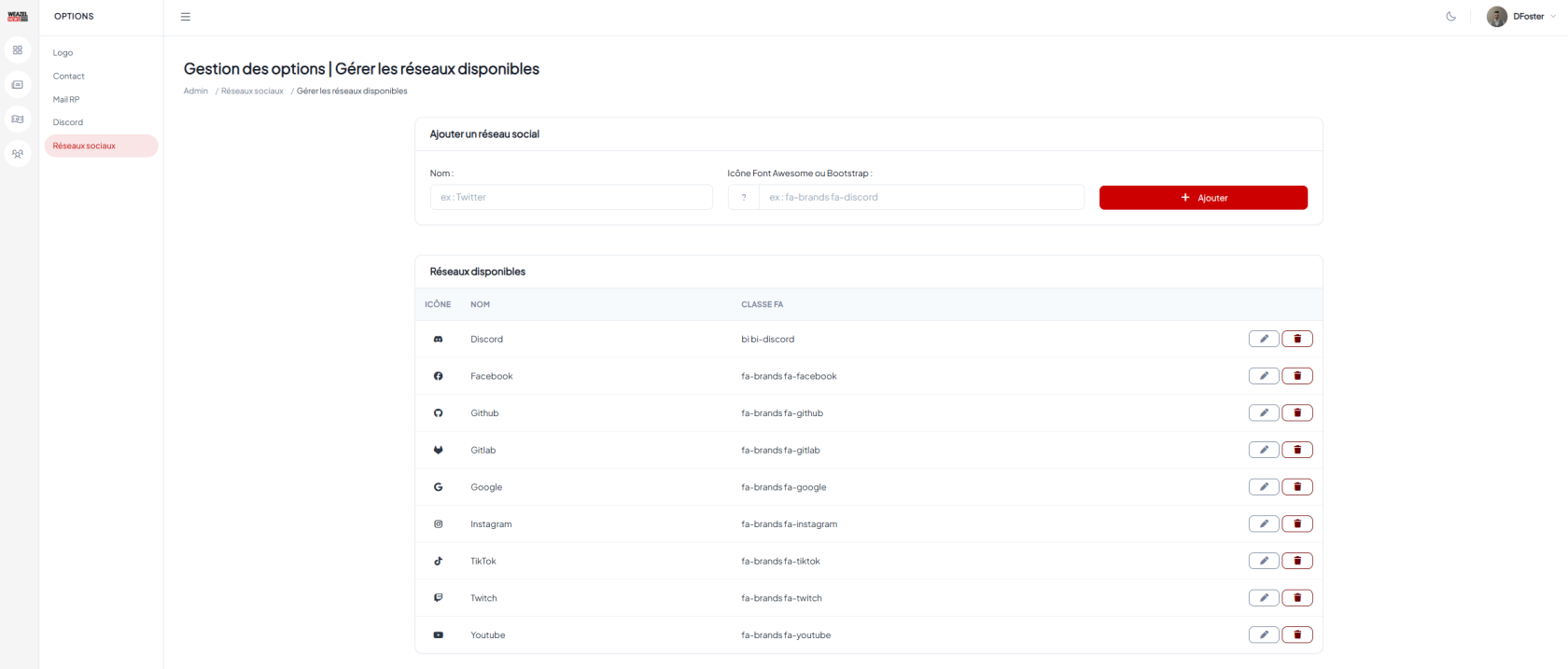
<span style="white-space: pre-wrap;">Pour ajouter un réseau social supplémentaire, cliquez sur </span>**Gérer les réseaux disposnibles**

[![image.png](https://xelyos-wiki.s3.amazonaws.com/uploads/images/gallery/2026-05/scaled-1680-/xqQimage.png)](https://xelyos-wiki.s3.amazonaws.com/uploads/images/gallery/2026-05/xqQimage.png)

> **Astuce :**<span style="white-space: pre-wrap;"> les icônes disponibles proviennent de </span>[Bootstrap](https://icons.getbootstrap.com/)<span style="white-space: pre-wrap;"> et </span>[FontAwesome](https://fontawesome.com/)<span style="white-space: pre-wrap;">. Pour définir une icône, indiquez uniquement sa classe dans la balise </span>`<span class="editor-theme-code"><i></i></span>`.