Attention, dans ce tutoriel d'utilisation, nous utiliserons l'URL suivant : [https://mail-rp.com/xelyos](https://mail-rp.com/demo). **Demo** représente ici le serveur que nous utilisons pour réaliser ce tutoriel. L'URL ainsi que les noms de domaines dépendront du serveur sur lequel vous utiliserez ce système.
# Se connecter/Créer son adresse ## Se créer un compte[https://mail-rp.com/xelyos/register](https://mail-rp.com/demo/register)
Si vous ne possédez pas de compte, vous pouvez vous en créer un depuis la page d'identification du serveur : [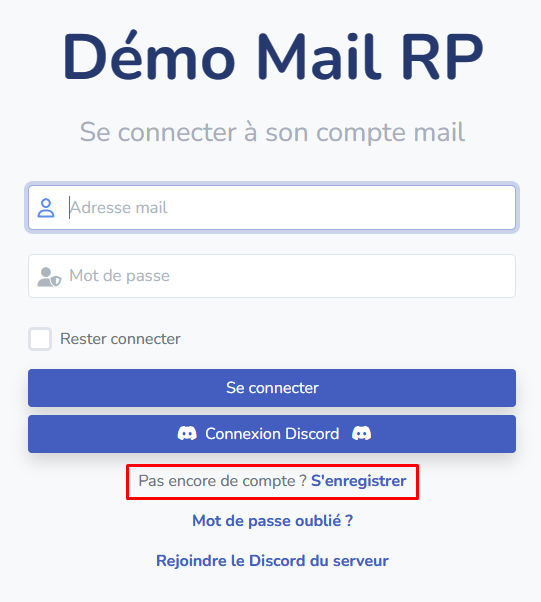](https://xelyos-wiki.s3.amazonaws.com/uploads/images/gallery/2025-04/yMUimage.png) [](https://xelyos-wiki.s3.amazonaws.com/uploads/images/gallery/2025-04/41limage.png)Un serveur peut avoir plusieurs domaines publics, pour afficher les différents domaines, cliquez sur le premier visible et de sélectionner celui que vous voulez.
[](https://xelyos-wiki.s3.amazonaws.com/uploads/images/gallery/2025-04/vJSimage.png) ## Se connecterhttps://mail-rp.com/demo/logn
[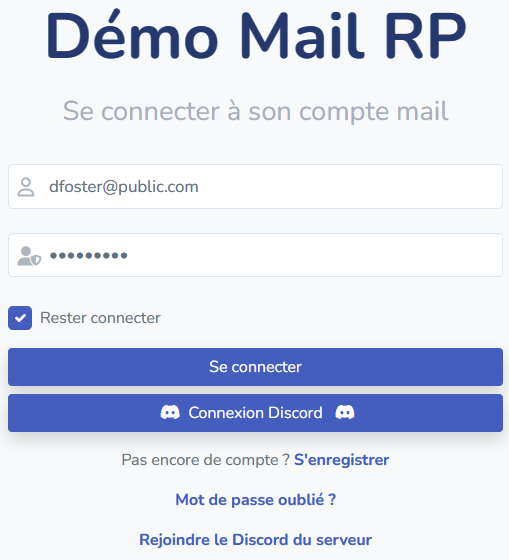](https://xelyos-wiki.s3.amazonaws.com/uploads/images/gallery/2025-04/dSbimage.png) # Lier son compte à Discord[https://mail-rp.com/xelyos/?view=params](https://mail-rp.com/demo/?view=params)
Lier votre compte Discord avec votre compte Mail RP vous donnera plus de possibilités au sein de Mail RP : - Connexion plus rapide (plus besoin d'entrer vos identifiants) - Naviguer entre vos différents comptes (perso, entreprise, etc.) en un clic - Recevez une notification en DM lorsque vous recevez un mail [](https://xelyos-wiki.s3.amazonaws.com/uploads/images/gallery/2025-04/6XFimage.png) ## Notification Discord [](https://xelyos-wiki.s3.amazonaws.com/uploads/images/gallery/2025-04/bIximage.png) ## Navigation en un clic [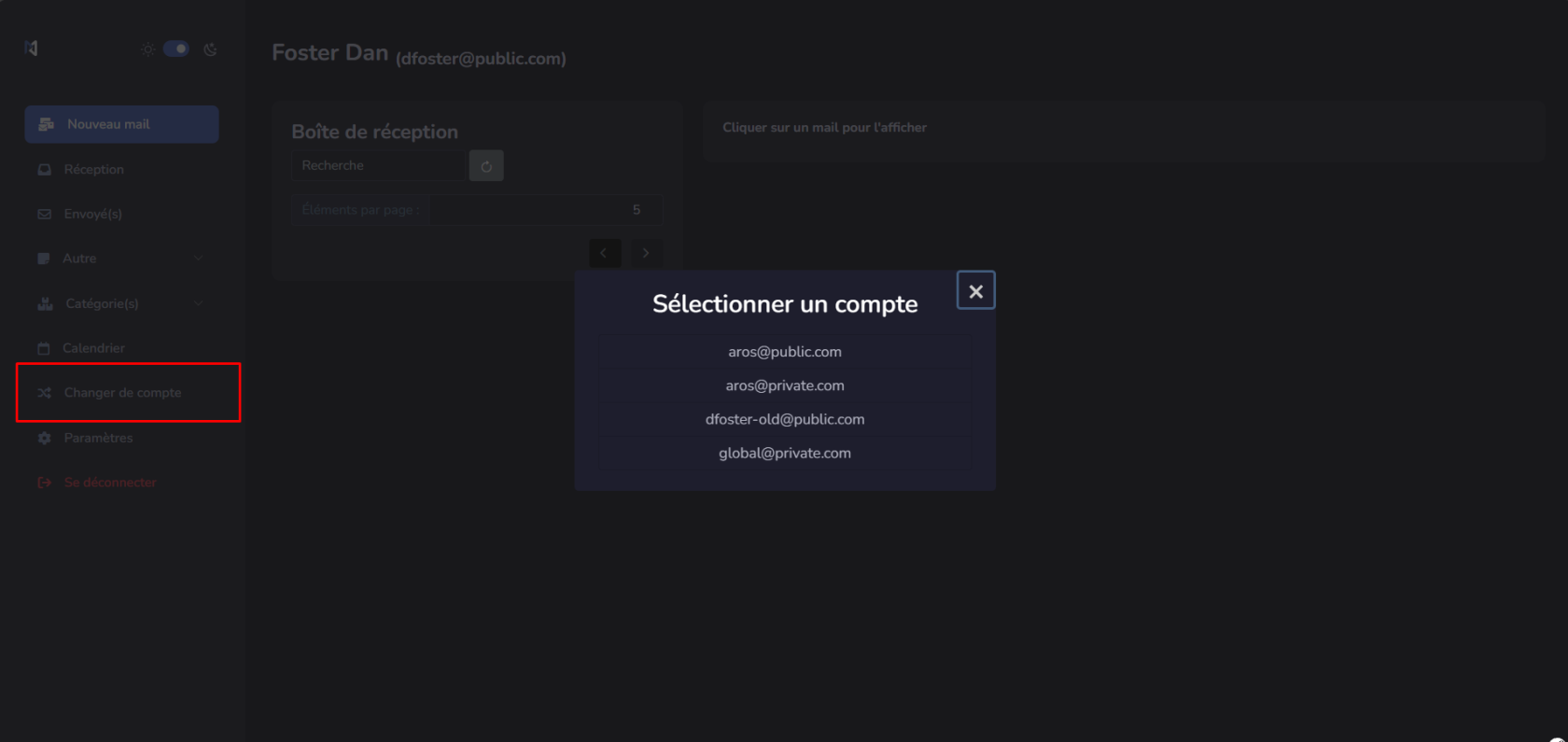](https://xelyos-wiki.s3.amazonaws.com/uploads/images/gallery/2025-04/a6cimage.png) # Modifier sa signature [Nous rejoindre sur Discord](https://mail-rp.com/discord)[https://mail-rp.com/xelyos/?view=params](https://mail-rp.com/demo/?view=params)
Vous pouvez définir une signature de mail qui s'affichera automatiquement à chaque nouveau mail ! [](https://xelyos-wiki.s3.amazonaws.com/uploads/images/gallery/2025-04/LtVimage.png) [](https://xelyos-wiki.s3.amazonaws.com/uploads/images/gallery/2025-04/TEcimage.png) # Paramétrer une réponse automatique[https://mail-rp.com/xelyos/?view=params](https://mail-rp.com/demo/?view=params)
Vous pouvez définir une réponse automatique sur une période donnée.**Attention, la signature automatique n'est pas rattachée à la réponse automatique.**
[](https://xelyos-wiki.s3.amazonaws.com/uploads/images/gallery/2025-04/mahimage.png) # Gérer les contacts[https://mail-rp.com/xelyos/?view=contact](https://mail-rp.com/demo/?view=contact)
L'ajout d'un contact vous permet de le retrouver plus rapidement lorsque vous envoyez un mail. Pour ajouter/modifier un contact, voici la procédure à suivre : [](https://xelyos-wiki.s3.amazonaws.com/uploads/images/gallery/2025-04/lYpimage.png) ## Ajouter automatiquement un contact lors de l'envoi d'un mail[https://mail-rp.com/xelyos/?view=contact](https://mail-rp.com/demo/?view=contact)
Si vous souhaitez automatiquement ajouter les adresses mail dans la liste de vos contacts au moment de l'envoi d'un mail, activez l'option dans vos paramètres de compte. Cela vous permet une fois qu'un mail est envoyé à la personne que l'adresse soit directement enregistrée pour la prochaine fois. Vous pouvez à tout moment la supprimer ou la renommer en allant dans votre carnet de contact. [](https://xelyos-wiki.s3.amazonaws.com/uploads/images/gallery/2025-04/rzAimage.png) # Gérer les templates ****Vous pouvez de créer vos propres template de mail. Ces templates pourront être réutilisés plus facilement lors de la rédaction de vos mails.**** [](https://xelyos-wiki.s3.amazonaws.com/uploads/images/gallery/2025-04/uf1image.png) [](https://xelyos-wiki.s3.amazonaws.com/uploads/images/gallery/2025-04/ZP8image.png) ****Une fois sauvegardé, vous pourrez directement l'appliquer lors de la rédaction d'un nouveau mail :**** [](https://xelyos-wiki.s3.amazonaws.com/uploads/images/gallery/2025-04/vcMimage.png) [](https://xelyos-wiki.s3.amazonaws.com/uploads/images/gallery/2025-04/K3Yimage.png) # Envoyer un mail[https://mail-rp.com/xelyos/?view=new](https://mail-rp.com/demo/?view=new)
[](https://xelyos-wiki.s3.amazonaws.com/uploads/images/gallery/2025-04/QI1image.png) ##### Description des champs - ****Destinataire :**** lorsque vous cliquez sur le champ de saisie, une liste déroulante avec les adresses mail présentes dans votre liste de contact (ou carnet d'adresses pour les sous-domaines privé) va s'afficher. Cliquer sur votre destinataire, ou bien de taper quelques lettres pour effectuer un tri et appuyer sur entrée. Au cas où l'adresse mail serait absente dans la liste, il suffit de la saisir manuellement dans le champ de saisie et une fois saisie complètement, appuyez sur `enter`, `;`, `,`, `espace` ou `tab`. - ****Sujet :**** le sujet de votre mail (obligatoire). - ****Corps :**** saisissez le contenu de votre mail. - ****Demander une confirmation d'ouverture ?**** Cette option vous permet de recevoir un mail de confirmation une fois que le destinataire ouvrira le mail - ****Définir comme prioritaire ?**** Ajouter une indication que votre mail est important à vos destinataires - ****Ajouter un évènement :**** cette option est disponible pour les serveurs utilisant le Pack Ultimate. Lors de l'envoi de votre mail, vous pourrez directement ajouter un évènement à celui. La personne réceptionnant le mail pourra ajouter l'évènement dans son calendrier. - ****Ajouter un fichier :**** ajoutez des fichiers en pièces jointes à votre mail. - ****Sélectionner un template :**** [utiliser un template de mail que vous aurez préalablement défini dans vos options](https://wiki.xelyos.fr/books/interface-utilisateur/page/gerer-les-templates/) - ****Sylvie :**** votre nouvelle assistance pour la rédaction de vos mails # Gérer les labels Vous pouvez créer des labels pour vos mails reçus. Les labels permettent de trier vos mails en fonction du sujet et de vos besoins. [](https://xelyos-wiki.s3.amazonaws.com/uploads/images/gallery/2025-04/Oo8image.png) Une fois vos labels créés, vous pourrez facilement déplacer les mails dedans (drag & drop). L'option couleur présente avec les labels, permet de définir la couleur qui sera affichée sur le mail une fois le label défini. ****Pour modifier une catégorie, vous devez faire un clic droit sur la catégorie :**** [](https://xelyos-wiki.s3.amazonaws.com/uploads/images/gallery/2025-04/nYiimage.png) [](https://xelyos-wiki.s3.amazonaws.com/uploads/images/gallery/2025-04/0YKimage.png) [](https://xelyos-wiki.s3.amazonaws.com/uploads/images/gallery/2025-04/px5image.png) # Gérer les calendriers[https://mail-rp.com/xelyos/?view=calendar](https://mail-rp.com/demo/?view=calendar)
Nouveauté de la version 3.0.0 et améliorée dans la version 4.5.0, les calendriers vous permettront de gérer vos évènements et de partager certains d'entre eux avec d'autres personnes. [](https://xelyos-wiki.s3.amazonaws.com/uploads/images/gallery/2025-04/3Mwimage.png) ## Ajouter un évènementPour ajouter un évènement, double-cliquer sur une case du calendrier
[](https://xelyos-wiki.s3.amazonaws.com/uploads/images/gallery/2025-04/knbimage.png)Nous recommandons de mettre dans le champ ****icon**** de votre calendrier un emoji (**Windows + $**). Cette icon permetta de plus facilement identifier les évènements d'un calendrier en plus de la couleur
Vous pouvez faire en sorte que votre évènement se reproduise sur une période donnée et un jour donné.
Pour modifier votre évènement, cliquer dessus et ensuite sur modifier.
## Créer des calendriersVous pouvez créer différents calendriers, permettant ainsi de séparer les différents évènements.
[](https://xelyos-wiki.s3.amazonaws.com/uploads/images/gallery/2025-04/cUeimage.png)Nous recommandons de mettre dans le champ ****icon**** de votre calendrier un emoji (**Windows + $**). Cette icon permetta de plus facilement identifier les évènements d'un calendrier en plus de la couleur
Une fois vos calendriers créés, il est possible d'ajouter des évènements dans le calendrier (L'évènement aura automatiquement la couleur du calendrier)
[](https://xelyos-wiki.s3.amazonaws.com/uploads/images/gallery/2025-04/2UMimage.png) ## Afficher/Masquer des évènementsAfin de ne pas surcharger les évènements dans le calendrier, vous pouvez sélectionner quelles sont les calendriers à afficher
[](https://xelyos-wiki.s3.amazonaws.com/uploads/images/gallery/2025-04/OOtimage.png) ## Partager un calendrierVous pouvez partager un calendrier avec plusieurs personnes. Lors de la modification d'un calendrier, avec l'option partagée : saisissez l'adresse mail avec qui vous souhaitez partager votre calendrier et appuyer sur `enter`.
[](https://xelyos-wiki.s3.amazonaws.com/uploads/images/gallery/2025-04/29uimage.png)En cliquant sur l'étoile, vous permettez à la personne d'avoir un accès administrateur aux évènements de votre calendrier. Il pourra ainsi : ajouter/modifier/supprimer les évènement présent dans le calendrier
L'utilisateur va recevoir ce mail pour confirmer son accès que ce soit juste pour voir les évènements ou bien pour les gérer
[](https://xelyos-wiki.s3.amazonaws.com/uploads/images/gallery/2025-04/Rkaimage.png)Une fois l'invitation acceptée ou refusée, il n'est plus possible de changer le status depuis le mail envoyé. Une nouveau mail sera nécessaire pour inviter de nouveau l'utilisateur
# Gérer mes newsletters Les domaines peuvent de créer des newsletters. Pour rejoindre ces newsletters, plusieurs méthodes sont disponibles. ### Rejoindre via DiscordAttention, pour que ça puisse fonctionner, il faut que votre compte Discord soit lié à l'adresse que vous allez renseigner.
Sur le discord du serveur où vous êtes présents, vous pourrez également rejoindre une newsletter directement depuis un formulaire : [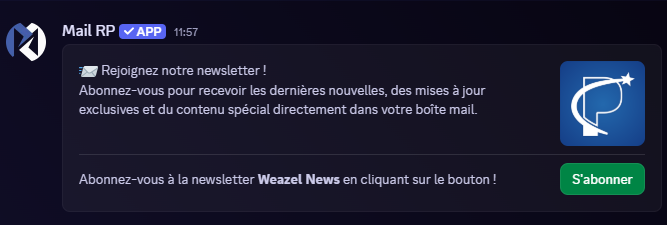](https://xelyos-wiki.s3.amazonaws.com/uploads/images/gallery/2026-01/9USimage.png) [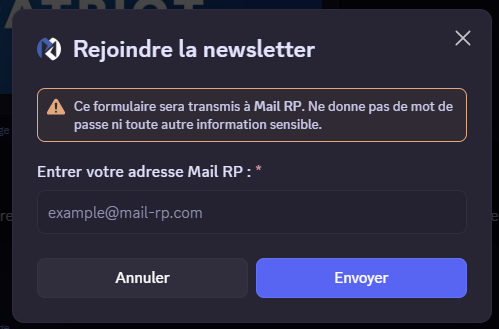](https://xelyos-wiki.s3.amazonaws.com/uploads/images/gallery/2026-01/Ssuimage.png) ### Depuis l'espace Settings sur Mail RP Sur l'espace **Settings** disponible sur votre compte Mail RP, vous pouvez facilement rejoindre ou quitter une newsletter en fonction de son nom. [](https://xelyos-wiki.s3.amazonaws.com/uploads/images/gallery/2025-04/4Hfimage.png) [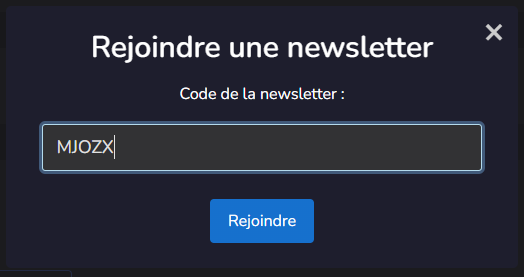](https://xelyos-wiki.s3.amazonaws.com/uploads/images/gallery/2025-04/dpjimage.png) [](https://xelyos-wiki.s3.amazonaws.com/uploads/images/gallery/2025-04/N3Aimage.png) [](https://xelyos-wiki.s3.amazonaws.com/uploads/images/gallery/2025-04/LGlimage.png) # Gérer mes automatisations [](https://xelyos-wiki.s3.amazonaws.com/uploads/images/gallery/2025-04/SOwimage.png) Les automatisations vont vous permettre d'effectuer des actions sur vos mails de manière automatique. Vous pourrez : - Affecter un label - Mettre un mail dans la corbeille - Marquer le mail comme important - Désactiver la notification Discord #### Configurer mon automatisation L'interface de gestion des automatisations permet d'automatiser certaines actions en fonction de critères prédéfinis comme l'adresse e-mail, le sujet du message, ou encore certains mots-clés. Voici un guide détaillé pour utiliser efficacement ces options. [](https://xelyos-wiki.s3.amazonaws.com/uploads/images/gallery/2025-04/Ymtimage.png) ##### Étapes pour créer une automatisation Pour créer une automatisation, commencez par nommer et activer l'automatisation. Ensuite, définissez les critères d'adresse e-mail (exact ou partiel), de sujet, et de contenu (mots à inclure ou à exclure). Chaque critère peut être ajusté avec l'option "exact" pour une correspondance stricte ou partielle. Vous pouvez affecter un label aux messages filtrés, les mettre en favoris ou à la corbeille, et recevoir une notification Discord lorsque les critères sont remplis. Toutes les options sont cumulatives : si plusieurs critères sont définis, tous doivent être remplis pour déclencher l'automatisation. 1. ****Nouvelle automatisation**** - ****Nommer l'automatisation**** : Donnez un nom explicite à l'automatisation pour la retrouver facilement par la suite. - ****Activer ou désactiver**** : Un bouton permet d'activer ou de désactiver l'automatisation. 2. ****Adresse**** - ****Critère d'adresse**** : Ce champ permet de spécifier une adresse e-mail ou un domaine d'adresse qui déclenchera l'automatisation. Voici quelques exemples d'utilisation : - [****aros@xelyos.fr****](#bkmrk-%C3%89tapes-pour-cr%C3%A9er-un) : Affectera les messages envoyés par cette adresse e-mail précise. - ****@xelyos.fr**** : Affectera tous les messages provenant de ce domaine (c'est-à-dire toutes les adresses se terminant par `@xelyos.fr`). - ****Option "exact ?"**** : - Si cette option est ****activée****, l'adresse e-mail ou le domaine doit correspondre ****exactement**** à la valeur saisie. Cela signifie que l'automatisation se déclenchera uniquement si l'adresse est strictement identique au champ. - Si cette option est ****désactivée****, l'automatisation cherchera si la valeur saisie est ****contenue**** dans l'adresse (recherche partielle). Par exemple, en saisissant `@xelyos.fr`, l'automatisation filtrera tous les e-mails contenant ce domaine, comme `aros@xelyos.fr` ou `support@xelyos.fr`. 3. ****Sujet**** - ****Critère de sujet**** : Ce champ permet de filtrer les messages en fonction de leur sujet. Si un mot ou une expression spécifique est présent(e) dans le sujet du message, l'automatisation se déclenchera. - ****Option "exact ?"**** : - Si l'option est ****activée****, l'automatisation recherchera une correspondance exacte avec le texte saisi dans le champ du sujet. - Si elle est ****désactivée****, le système recherchera si le texte saisi est ****contenu**** dans le sujet (recherche partielle). Par exemple, si vous saisissez "rapport", l'automatisation se déclenchera pour des sujets contenant "rapport trimestriel", "rapport d'activité", etc. 4. ****Contient les mots / Ne contient pas les mots**** - ****Contient les mots**** : Vous pouvez définir des mots ou des expressions qui doivent être présents dans le contenu du message pour que l'automatisation se déclenche. - ****Ne contient pas les mots**** : Ce champ permet de définir des mots ou des expressions qui, s'ils sont présents dans le message, empêcheront l'automatisation de se déclencher. - ****Option "exact ?"**** : - Si l'option est ****activée****, les mots doivent exactement correspondre à ceux saisis dans le champ. - Si l'option est ****désactivée****, le bot cherchera si ces mots sont simplement ****contenus**** dans le message. Par exemple, si vous saisissez "erreur", l'automatisation s'appliquera à des messages contenant "erreur", "erreur critique", etc. 5. ****Affecter un label**** - Ce champ vous permet de choisir un label spécifique à affecter aux messages filtrés par l'automatisation. 6. ****Mettre en favoris ou à la corbeille**** - ****Mettre en favoris**** : Si cette option est activée, les messages filtrés seront automatiquement mis en favoris. - ****Mettre à la corbeille**** : Cette option permet de supprimer directement les messages correspondant aux critères de l'automatisation en les envoyant à la corbeille. 7. ****Notification Discord**** - Si l'option ****"Recevoir une notification Discord"**** est activée, vous recevrez une notification via Discord dès qu'un message correspond aux critères définis dans l'automatisation.Toutes les options et critères définis dans une automatisation sont ****cumulatifs****. Cela signifie que si vous spécifiez plusieurs critères (par exemple, une adresse, un sujet et des mots-clés), ****tous ces critères devront être remplis simultanément**** pour que l'automatisation soit déclenchée.
# Gérer un domaineCette section s'adresse aux personnes en charge d'un domaine !
Lorsque vous êtes gérant d'un domaine, vous pourrez gérer (créer/modifier/désactiver) les adresses mail du domaine.
[](https://xelyos-wiki.s3.amazonaws.com/uploads/images/gallery/2025-04/yUPimage.png) ## Ajouter une adresse mail [](https://xelyos-wiki.s3.amazonaws.com/uploads/images/gallery/2025-04/bg3image.png) ## Gérer une adresse [](https://xelyos-wiki.s3.amazonaws.com/uploads/images/gallery/2025-04/Ez6image.png) - ****Bouton orange :**** désactiver l'adresse mail, elle ne sera plus accessible - ****Bouton bleu :**** modifier les informations de l'adresse - ****Bouton blanc :**** définir une adresse comme liste de redistribution ## Activer/Désactiver le carnet d'adresse Le carnet d'adresse permet aux membres du domaine d'accéder à toutes les adresses mail du domaine lors de la création d'un nouveau mail. Au moment de la saisie des adresses, la totalité des adresses du domaine apparaitront comme étant dans les contacts de l'utilisateur. Cette option est utile si vous avez beaucoup de personnes au sein de votre domaine et permet à vos membres de ne pas devoir enregistrer manuellement chaque adresse mail ! Avec le carnet d'adresse : [](https://xelyos-wiki.s3.amazonaws.com/uploads/images/gallery/2025-04/Nytimage.png) Sans le carnet d'adresse : [](https://xelyos-wiki.s3.amazonaws.com/uploads/images/gallery/2025-04/QcLimage.png) ## Gérer les newslettersDepuis la version 3.1.0, vous avez désormais la possibilité d'avoir des newsletters pour votre domaine. Une newsletter vous permet de créer une liste de contacts, qui peut inclure des adresses e-mail externes au domaine.
[](https://xelyos-wiki.s3.amazonaws.com/uploads/images/gallery/2025-04/CUPimage.png)Vous pouvez ensuite créer une nouvelle newsletter
[](https://xelyos-wiki.s3.amazonaws.com/uploads/images/gallery/2025-04/vxSimage.png)Pour ajouter manuellement une adresse dans la newsletter, saisissez l'adresse e-mail et appuyer sur ****enter****
[](https://xelyos-wiki.s3.amazonaws.com/uploads/images/gallery/2025-04/bn7image.png)Il est également possible pour les utilisateurs de s'abonner à votre newsletter. Pour cela, ils auront besoin du code de votre newsletter
[****Plusieurs méthodes sont proposées aux membres pour rejoindre votre newsletter****](https://wiki.xelyos.fr/books/interface-utilisateur/page/gerer-mes-newsletters) Pour générer un formulaire d'abonnement à votre newsletter sur Discord, vous pouvez demander à un administrateur du serveur Discord de créer le formulaire : [Administration | Créer un formulaire pour les newsletters](https://wiki.xelyos.fr/link/279#bkmrk-%C2%A0 "Administration | Créer un formulaire pour les newsletters") # Créer une adresse mail de redirectionCette section s'adresse aux personnes en charge d'un domaine !
Lorsque vous êtes le gérant d'un domaine, vous pouvez créer des adresses mail. Vous pouvez également agir pour que certaines d'entre elles soient considérées comme adresses mail de redirection.Une adresse mail de redirection permet de rediriger tous les mails entrants vers d'autres adresses mail d'un même domaine.
[](https://xelyos-wiki.s3.amazonaws.com/uploads/images/gallery/2025-04/9WEimage.png)