# Panel d'Administration

Comment utiliser Mail RP quand on est administrateur

# Créer son compte

## Création de son compte mail-rp

[![image.png](https://xelyos-wiki.s3.amazonaws.com/uploads/images/gallery/2025-04/scaled-1680-/YCvimage.png)](https://xelyos-wiki.s3.amazonaws.com/uploads/images/gallery/2025-04/YCvimage.png)

[![image.png](https://xelyos-wiki.s3.amazonaws.com/uploads/images/gallery/2025-04/scaled-1680-/SLIimage.png)](https://xelyos-wiki.s3.amazonaws.com/uploads/images/gallery/2025-04/SLIimage.png)

## Validation du compte

Pour valider votre compte, vous devez cliquer sur le lien envoyé sur votre adresse mail !

[![image.png](https://xelyos-wiki.s3.amazonaws.com/uploads/images/gallery/2025-04/scaled-1680-/K3aimage.png)](https://xelyos-wiki.s3.amazonaws.com/uploads/images/gallery/2025-04/K3aimage.png)

# Créer un serveur

[![image.png](https://xelyos-wiki.s3.amazonaws.com/uploads/images/gallery/2025-04/scaled-1680-/m9Mimage.png)](https://xelyos-wiki.s3.amazonaws.com/uploads/images/gallery/2025-04/m9Mimage.png)

## Compléter les informations

[![image.png](https://xelyos-wiki.s3.amazonaws.com/uploads/images/gallery/2025-04/scaled-1680-/4VLimage.png)](https://xelyos-wiki.s3.amazonaws.com/uploads/images/gallery/2025-04/4VLimage.png)

[![image.png](https://xelyos-wiki.s3.amazonaws.com/uploads/images/gallery/2025-04/scaled-1680-/PYlimage.png)](https://xelyos-wiki.s3.amazonaws.com/uploads/images/gallery/2025-04/PYlimage.png)

[![image.png](https://xelyos-wiki.s3.amazonaws.com/uploads/images/gallery/2025-04/scaled-1680-/wVwimage.png)](https://xelyos-wiki.s3.amazonaws.com/uploads/images/gallery/2025-04/wVwimage.png)

# Modifier les informations de son serveur

### Modifier le serveur

[![image.png](https://xelyos-wiki.s3.amazonaws.com/uploads/images/gallery/2025-04/scaled-1680-/MGPimage.png)](https://xelyos-wiki.s3.amazonaws.com/uploads/images/gallery/2025-04/MGPimage.png)

[![image.png](https://xelyos-wiki.s3.amazonaws.com/uploads/images/gallery/2025-04/scaled-1680-/b9bimage.png)](https://xelyos-wiki.s3.amazonaws.com/uploads/images/gallery/2025-04/b9bimage.png)

<p class="callout info">Vous pouvez modifier l'url de votre serveur (****2ème champ****). Cette url correspond au lien sur lequel vos utilisateurs devront se connecter pour accéder à leurs mails.</p>

### Afficher un message sur la page de connexion

Il est possible de faire défiler un message sur la page de connexion du serveur, pour cela, définissez le message et mettez-le à jour.

<p class="callout info">Pour ne mettre aucun message, laissez le champ vide</p>

[![image.png](https://xelyos-wiki.s3.amazonaws.com/uploads/images/gallery/2025-04/scaled-1680-/Y5Bimage.png)](https://xelyos-wiki.s3.amazonaws.com/uploads/images/gallery/2025-04/Y5Bimage.png)

[![image.png](https://xelyos-wiki.s3.amazonaws.com/uploads/images/gallery/2025-04/scaled-1680-/wohimage.png)](https://xelyos-wiki.s3.amazonaws.com/uploads/images/gallery/2025-04/wohimage.png)

# Lier son serveur de mails avec son serveur Discord

<p class="callout info">**La liaison de son serveur mail avec son serveur Discord permet aux utilisateurs de recevoir en message privé une notification lors de l'arrivé d'un nouveau mail !**</p>

## Inviter le bot sur son serveur

#### [<span style="color:rgb(224,62,45);">Inviter le bot Discord</span>](https://xelyos.fr/solution/bot-mail-rp/invite)<span style="white-space:pre-wrap;"> </span>

[![image.png](https://xelyos-wiki.s3.amazonaws.com/uploads/images/gallery/2026-01/scaled-1680-/eVzimage.png)](https://xelyos-wiki.s3.amazonaws.com/uploads/images/gallery/2026-01/eVzimage.png)

## Lier le serveur mail à Discord

[![image.png](https://xelyos-wiki.s3.amazonaws.com/uploads/images/gallery/2025-04/scaled-1680-/0Dqimage.png)](https://xelyos-wiki.s3.amazonaws.com/uploads/images/gallery/2025-04/0Dqimage.png)

<span style="white-space:pre-wrap;">Sur votre serveur Discord, avec la commande </span>`<span class="editor-theme-code">/link</span>`, coller le code à la suite de la commande pour que la liaison s'effectue.

[![image.png](https://xelyos-wiki.s3.amazonaws.com/uploads/images/gallery/2026-01/scaled-1680-/image.png)](https://xelyos-wiki.s3.amazonaws.com/uploads/images/gallery/2026-01/image.png)

[![image.png](https://xelyos-wiki.s3.amazonaws.com/uploads/images/gallery/2026-01/scaled-1680-/ddkimage.png)](https://xelyos-wiki.s3.amazonaws.com/uploads/images/gallery/2026-01/ddkimage.png)

# Gérer un domaine

<u>Il existe deux types de domaines :</u>

- ****Publique :****<span style="white-space:pre-wrap;"> Tout le monde peut créer une adresse avec ce domaine</span>
- ****Privé :****<span style="white-space:pre-wrap;"> Seul le gérant du domaine et l'administrateur (vous) peuvent créer des adresses mail</span>

[![image.png](https://xelyos-wiki.s3.amazonaws.com/uploads/images/gallery/2025-04/scaled-1680-/YVdimage.png)](https://xelyos-wiki.s3.amazonaws.com/uploads/images/gallery/2025-04/YVdimage.png)

Pour que votre domaine (privé ou public) fonctionne, il faut que celui-ci respecte la structure suivante :

```
{nom-du-domaine}.{extension}
```

## Domaine public

Les domaines publics sont les domaines avec lesquels vos utilisateurs pourront se créer une adresse mail sur votre serveur. Pour plus de facilité, nous vous recommandons d'en créer qu'un seul, mais il est tout à fait possible d'en faire plusieurs.

[![image.png](https://xelyos-wiki.s3.amazonaws.com/uploads/images/gallery/2025-04/scaled-1680-/vFgimage.png)](https://xelyos-wiki.s3.amazonaws.com/uploads/images/gallery/2025-04/vFgimage.png)

[![image.png](https://xelyos-wiki.s3.amazonaws.com/uploads/images/gallery/2025-04/scaled-1680-/L1yimage.png)](https://xelyos-wiki.s3.amazonaws.com/uploads/images/gallery/2025-04/L1yimage.png)

En ajoutant plusieurs domaines publics, l'utilisateur pourra choisir entre les domaines proposés :

[![image.png](https://xelyos-wiki.s3.amazonaws.com/uploads/images/gallery/2025-04/scaled-1680-/PBjimage.png)](https://xelyos-wiki.s3.amazonaws.com/uploads/images/gallery/2025-04/PBjimage.png)

## Domaine privé

Les domaines privés sont, par exemple, utilisés pour les entreprises, pour ajouter une nouvelle adresse, il faut soit être l'administrateur ou alors être le gérant du domaine.

[![image.png](https://xelyos-wiki.s3.amazonaws.com/uploads/images/gallery/2025-04/scaled-1680-/bPPimage.png)](https://xelyos-wiki.s3.amazonaws.com/uploads/images/gallery/2025-04/bPPimage.png)

## Manager un domaine

Une fois que votre domaine est créé, vous pouvez le manager, c'est-à-dire voir les utilisateurs présents, ajouter/désactiver des utilisateurs et ajouter un responsable. Public ou privé, le management reste le même.

[![image.png](https://xelyos-wiki.s3.amazonaws.com/uploads/images/gallery/2025-04/scaled-1680-/cgDimage.png)](https://xelyos-wiki.s3.amazonaws.com/uploads/images/gallery/2025-04/cgDimage.png)

##### Désactiver le domaine :

<p class="callout warning">Si vous désactivez le domaine, les utilisateurs ne pourront plus se connecter ni créer de compte dessus.</p>

##### Modifier le domaine :

<p class="callout info">La modification du domaine permet de le rendre public ou privé et de définir un responsable pour ce domaine. Le responsable du domaine aura dans son interface utilisateur un système permettant d'ajouter ou désactiver des adresses mail.</p>

[![image.png](https://xelyos-wiki.s3.amazonaws.com/uploads/images/gallery/2025-04/scaled-1680-/p2jimage.png)](https://xelyos-wiki.s3.amazonaws.com/uploads/images/gallery/2025-04/p2jimage.png)

Si une image est définie pour le domaine, alors il apparaitra dans dans les infos complémentaires d'un mail

[![image.png](https://xelyos-wiki.s3.amazonaws.com/uploads/images/gallery/2025-04/scaled-1680-/kB6image.png)](https://xelyos-wiki.s3.amazonaws.com/uploads/images/gallery/2025-04/kB6image.png)

### Gérer le carnet d'adresse

Le carnet d'adresse permet aux membres du domaine d'accéder à toutes les adresses mail du domaine lors de la création d'un nouveau mail. Cette option est disponible uniquement pour les domaines privés.

<u>****Avec le carnet d'adresse :****</u>

[![image.png](https://xelyos-wiki.s3.amazonaws.com/uploads/images/gallery/2025-04/scaled-1680-/krXimage.png)](https://xelyos-wiki.s3.amazonaws.com/uploads/images/gallery/2025-04/krXimage.png)

<u>****Sans le carnet d'adresse :****</u>

[![image.png](https://xelyos-wiki.s3.amazonaws.com/uploads/images/gallery/2025-04/scaled-1680-/W1qimage.png)](https://xelyos-wiki.s3.amazonaws.com/uploads/images/gallery/2025-04/W1qimage.png)

# Newsletter

Depuis la version 3.1.0, les newsletters sont disponibles pour les domaines. Une newsletter est une liste qui permet d'enregistrer plusieurs adresses e-mail. Il est désormais possible d'ajouter plusieurs adresses e-mail à cette liste pour envoyer des e-mails à plusieurs destinataires sans avoir à toutes les saisir.

<p class="callout info">Les newsletters ne sont disponibles que pour les domaines privés, mais peuvent contenir tous types de domaines !</p>

**Pour ajouter une newsletter à un domaine :**

[![image.png](https://xelyos-wiki.s3.amazonaws.com/uploads/images/gallery/2025-04/scaled-1680-/1EMimage.png)](https://xelyos-wiki.s3.amazonaws.com/uploads/images/gallery/2025-04/1EMimage.png)

[![image.png](https://xelyos-wiki.s3.amazonaws.com/uploads/images/gallery/2025-04/scaled-1680-/6kJimage.png)](https://xelyos-wiki.s3.amazonaws.com/uploads/images/gallery/2025-04/6kJimage.png)

**Le code de la newsletter vous permettra de :**

- <span style="white-space:pre-wrap;">Interagir avec l'API : </span>[API Mail RP](https://api-doc.mail-rp.com/ajouter-une-newsletter.html)
- <span style="white-space:pre-wrap;">Permettre à vos membres Discord de s'inscrire à la newsletter directement : </span>[Gérer mes newsletters | WIKI XELYOS](https://wiki.xelyos.fr/books/interface-utilisateur/page/gerer-mes-newsletters)

#### Ajouter manuellement des adresses

[![image.png](https://xelyos-wiki.s3.amazonaws.com/uploads/images/gallery/2025-04/scaled-1680-/kEeimage.png)](https://xelyos-wiki.s3.amazonaws.com/uploads/images/gallery/2025-04/kEeimage.png)

<p class="callout success"><span style="white-space:pre-wrap;">Saisissez l'adresse et appuyez sur </span>**entrer**<span style="white-space:pre-wrap;"> pour valider</span></p>

#### Créer un formulaire de réaction sur Discord pour rejoindre une newsletter

<span style="white-space:pre-wrap;">Grâce à notre bot Discord, permettez à vos membres de s'inscrire directement à votre newsletter via un formulaire interactif, sans qu'ils aient besoin de connaître le code de la newsletter. </span>

##### Étapes pour configurer le formulaire d'inscription

- **Écrire un message informatif**

Commencez par rédiger un message expliquant l'objet de la newsletter. Ce message doit informer les utilisateurs de ce qu'ils recevront en s'abonnant, par exemple :

> <span style="white-space:pre-wrap;">📨 </span>**Rejoignez notre newsletter !**  
> Abonnez-vous pour recevoir les dernières nouvelles, des mises à jour exclusives et du contenu spécial directement dans votre boîte mail.

[![image.png](https://xelyos-wiki.s3.amazonaws.com/uploads/images/gallery/2026-01/scaled-1680-/rwximage.png)](https://xelyos-wiki.s3.amazonaws.com/uploads/images/gallery/2026-01/rwximage.png)

- **Créer le formulaire via le bot**

<span style="white-space:pre-wrap;">Utilisez la commande </span>`<span class="editor-theme-code">/newsletter</span>`<span style="white-space:pre-wrap;"> pour configurer le formulaire d'inscription. Cette commande permet de lier le message explicatif à un formulaire d'inscription qui apparaîtra sous forme de bouton interactif dans Discord.</span>

Voici les informations que vous devrez fournir lors de la création du formulaire :

- **Code de la newsletter (code)**<span style="white-space:pre-wrap;"> : C'est l'identifiant unique de votre newsletter. Il permet au bot de lier les inscriptions à la bonne liste.</span>
- **ID du message Discord (message)**<span style="white-space:pre-wrap;"> : C'est l'ID du message que vous avez publié avec l'explication de la newsletter (étape précédente). Cela permet d'ajouter le formulaire sous ce message.</span>

[![image.png](https://xelyos-wiki.s3.amazonaws.com/uploads/images/gallery/2026-01/scaled-1680-/E8Uimage.png)](https://xelyos-wiki.s3.amazonaws.com/uploads/images/gallery/2026-01/E8Uimage.png)

- **Affichage du bouton d'inscription**

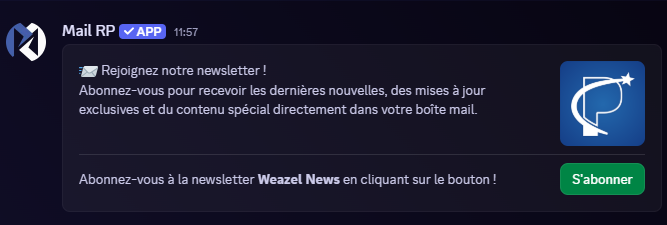
Une fois la commande exécutée, un bouton d'inscription sera automatiquement généré sous votre message explicatif. Ce bouton, intitulé "S'abonner", permet aux membres de cliquer pour entamer le processus d'inscription à la newsletter.

[![image.png](https://xelyos-wiki.s3.amazonaws.com/uploads/images/gallery/2026-01/scaled-1680-/cunimage.png)](https://xelyos-wiki.s3.amazonaws.com/uploads/images/gallery/2026-01/cunimage.png)
- **Collecte des mails**

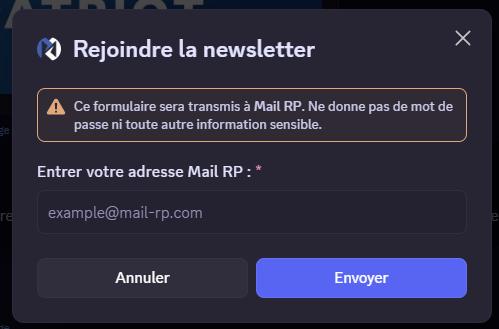
<span style="white-space:pre-wrap;">Après avoir cliqué sur le bouton, l'utilisateur sera invité à entrer son adresse e-mail dans une fenêtre de message privée avec le bot. </span>

[![image.png](https://xelyos-wiki.s3.amazonaws.com/uploads/images/gallery/2026-01/scaled-1680-/WlYimage.png)](https://xelyos-wiki.s3.amazonaws.com/uploads/images/gallery/2026-01/WlYimage.png)

- **Confirmation d'inscription**

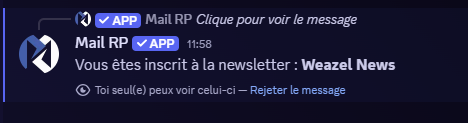
Une fois l'adresse saisie, le bot enverra une confirmation à l'utilisateur pour lui indiquer que son inscription a bien été prise en compte.

[![image.png](https://xelyos-wiki.s3.amazonaws.com/uploads/images/gallery/2026-01/scaled-1680-/dU6image.png)](https://xelyos-wiki.s3.amazonaws.com/uploads/images/gallery/2026-01/dU6image.png)
# Gérer un utilisateur

[![image.png](https://xelyos-wiki.s3.amazonaws.com/uploads/images/gallery/2025-04/scaled-1680-/VQ8image.png)](https://xelyos-wiki.s3.amazonaws.com/uploads/images/gallery/2025-04/VQ8image.png)

## Définir l'utilisateur en tant qu'adresse de redirection

Définir une adresse mail en tant qu'adresse mail de redirection permet d'envoyer à plusieurs destinataires tous les mails reçu par cette adresse.

[![image.png](https://xelyos-wiki.s3.amazonaws.com/uploads/images/gallery/2025-04/scaled-1680-/Rhlimage.png)](https://xelyos-wiki.s3.amazonaws.com/uploads/images/gallery/2025-04/Rhlimage.png)

<details id="bkmrk-exemple-dans-l%27exemp"><summary>Exemple</summary>

<span style="white-space:pre-wrap;">Dans l'exemple ci-dessus, chaque mail envoyé sur l'adresse </span><redirection@private.com><span style="white-space:pre-wrap;"> sera automatiquement envoyé vers :</span>

- <primary@private.com>
- <secondary@private.com>

</details>## Afficher ses mails

Sur la page d'administration, vous pourrez retrouver les messages envoyés et reçus d'un utilisateur. En tant qu'administrateur, vous avez un contrôle total sur la visibilité des messages.

<p class="callout info"><span style="white-space:pre-wrap;">Pour afficher un message, cliquer sur le </span>****plus****.</p>

[![image.png](https://xelyos-wiki.s3.amazonaws.com/uploads/images/gallery/2025-04/scaled-1680-/z1Oimage.png)](https://xelyos-wiki.s3.amazonaws.com/uploads/images/gallery/2025-04/z1Oimage.png)

# Ajouter un administrateur

### Inviter un administrateur

Avec l'abonnement Ultimate, il est possible d'ajouter un nouvel administrateur. Une fois l'administrateur ajouté, celui-ci recevra un lien pour accéder au serveur !

<p class="callout warning">Attention, l'administrateur devra déjà avoir un compte Mail RP avant d'être ajouté !</p>

[![image.png](https://xelyos-wiki.s3.amazonaws.com/uploads/images/gallery/2025-04/scaled-1680-/8Dximage.png)](https://xelyos-wiki.s3.amazonaws.com/uploads/images/gallery/2025-04/8Dximage.png)

### Gérer les permissions

[![image.png](https://xelyos-wiki.s3.amazonaws.com/uploads/images/gallery/2025-04/scaled-1680-/KyVimage.png)](https://xelyos-wiki.s3.amazonaws.com/uploads/images/gallery/2025-04/KyVimage.png)

##### Super administrateur :

- ****L'administrateur possèdera (presque) tous les droits sur le serveur****

##### Domaines :

- ****Afficher :****<span style="white-space:pre-wrap;"> Afficher la liste des domaines du serveur</span>
- ****Créer :****<span style="white-space:pre-wrap;"> Ajouter des domaines privés et publics sur le serveur</span>
- ****Manager :****<span style="white-space:pre-wrap;"> Afficher/Créé/Modifier les domaines du serveur</span>

##### Emails :

- ****Afficher :****<span style="white-space:pre-wrap;"> Afficher la liste des adresses mail du serveur</span>
- ****Créer :**** Ajouter des adresses mail sur le serveur
- ****Manager :****<span style="white-space:pre-wrap;"> Afficher/Créé/Modifier/Supprimer les adresses mail du serveur</span>

##### Messages :

- ****Afficher :****<span style="white-space:pre-wrap;"> Afficher les messages échangés par les utilisateurs</span>
- ****Manager :**** Afficher/Supprimer les messages échangés par les utilisateurs

# Forcer la présence des utilisateurs sur votre Discord

## Création de son compte mail-rp

<p class="callout danger"><span style="white-space:pre-wrap;">Pour des raisons de sécurité, il est possible de forcer la présence des utilisateurs sur votre Discord afin qu'il puisse accéder à Mail RP. </span>****Cela ne fonctionne que si le bot Mail RP est présent sur votre Discord****</p>

[![image.png](https://xelyos-wiki.s3.amazonaws.com/uploads/images/gallery/2025-04/scaled-1680-/p6Vimage.png)](https://xelyos-wiki.s3.amazonaws.com/uploads/images/gallery/2025-04/p6Vimage.png)

<p class="callout warning">Cela obligera également les utilisateurs à lier leur compte Discord à leur compte utilisateur</p>

[![image.png](https://xelyos-wiki.s3.amazonaws.com/uploads/images/gallery/2025-04/scaled-1680-/36Oimage.png)](https://xelyos-wiki.s3.amazonaws.com/uploads/images/gallery/2025-04/36Oimage.png)

# API

<span style="color:rgb(68,68,68);background-color:rgb(255,255,255);">Retrouver la documentation de l'API Mail RP sur le lien suivant :</span><span style="white-space:pre-wrap;"> </span>[Fonctionnement de l'API](https://wiki.xelyos.fr/books/api/page/presentation-de-lapi)