Ticket Support
Présentation du Bot Ticket Support
Ticket Support est un bot Discord développé pour faciliter la gestion des demandes d’assistance au sein d’un serveur.
Il permet aux membres de créer, suivre et gérer leurs tickets directement depuis Discord, tout en offrant un panel web complet pour centraliser et administrer l’ensemble des tickets.
⚙️ Fonctionnalités principales du bot
- 📩 Création et gestion de tickets
- Les membres peuvent créer des tickets facilement depuis Discord.
- Chaque ticket est associé à son auteur et reste accessible depuis le panel web.
- 🗂️ Catégories configurables, pour chaque catégorie, il est possible de définir :
- une réponse automatique personnalisée,
- une catégorie de channels pour le déplacement,
- des rôles autorisés à accéder aux tickets de cette catégorie.
- 👥 Ajout dynamique de participants
- Des membres supplémentaires peuvent être ajoutés ou retirés d’un ticket à tout moment.
- ⏸️ Mise en attente
- Il est possible de marquer un ticket comme en attente, pour indiquer qu’une action ou une réponse est temporairement suspendue.
- ✏️ Modification du nom
- Le nom du ticket peut être modifié directement via le bot.
- ⚙️ Configuration centralisée
- Toutes les options sont paramétrables depuis le dashboard Xelyos : aucune modification manuelle nécessaire sur le bot.
💻 Le panel web (dashboard Xelyos)
Le panel Xelyos permet à la fois aux utilisateurs et aux administrateurs de gérer leurs tickets et leurs serveurs.
Pour les utilisateurs :
- 🔍 Accès à l’historique complet de leurs tickets
- 📂 Consultation et suivi en temps réel des tickets en cours
Pour les administrateurs :
- ⚙️ Gestion complète du serveur
- Définir la catégorie par défaut lors de la création d’un ticket
- Personnaliser les messages automatiques :
- message d’ouverture du ticket
- message de création de ticket
- Consulter l’historique global des tickets
- 👥 Gestion des accès
- Définir les utilisateurs autorisés à accéder au dashboard et à l’historique complet
- Gérer les rôles ayant accès aux tickets (globaux ou spécifiques à une catégorie)
- 🎨 Gestion des catégories de ticket
- Définir un emoji, un nom, une description
- Choisir la catégorie Discord correspondante
- Définir une réponse automatique
- Configurer les rôles autorisés
🔗 En résumé
Ticket Support, c’est un système complet et intégré de gestion d’assistance pour Discord, combinant la simplicité d’un bot Discord et la puissance d’un dashboard web. Il permet d’unifier la gestion des tickets, de suivre les demandes d’aide, et de configurer précisément le comportement du bot selon les besoins de chaque serveur.
Protocole d’installation du bot
Accédez au dashboard Xelyos
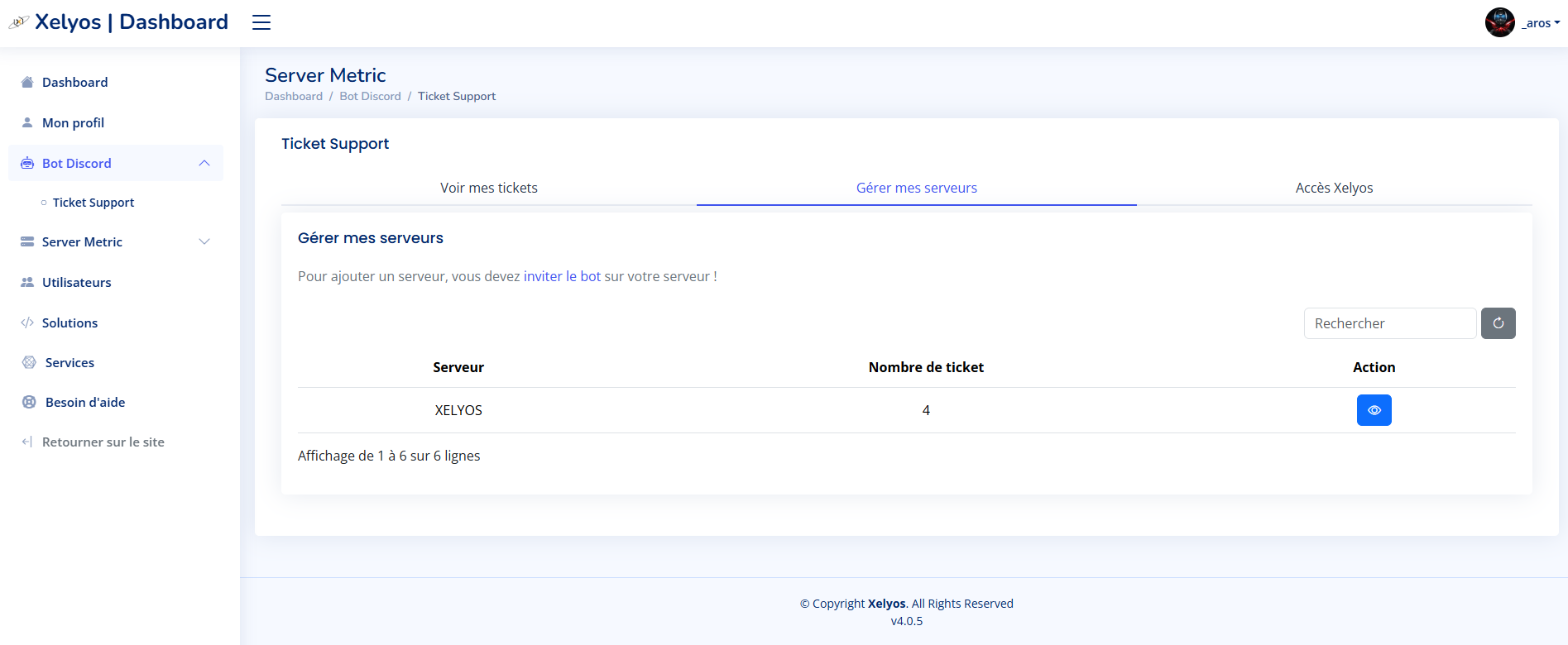
Rendez-vous sur le dashboard Xelyos, dans la catégorie Bot Discord → Ticket Support.
Invitez le bot sur votre serveur
Dans l’onglet Gérer mes serveurs, cliquez sur le lien : inviter le bot pour l’ajouter à votre serveur Discord.


Actualisez la liste des serveurs
Une fois le bot ajouté, cliquez sur le bouton de rafraîchissement pour mettre à jour la liste. Votre serveur apparaîtra alors dans le tableau.

Confirmation d’installation
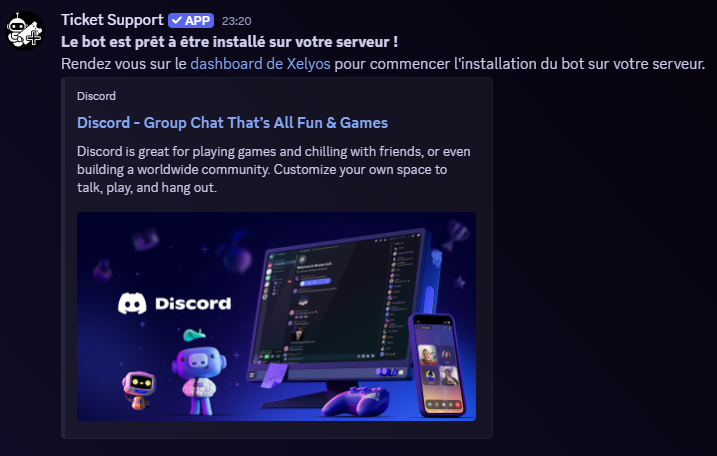
Le bot vous enverra un message privé de confirmation pour indiquer qu’il a bien été ajouté à votre serveur.
Initialisation de la configuration
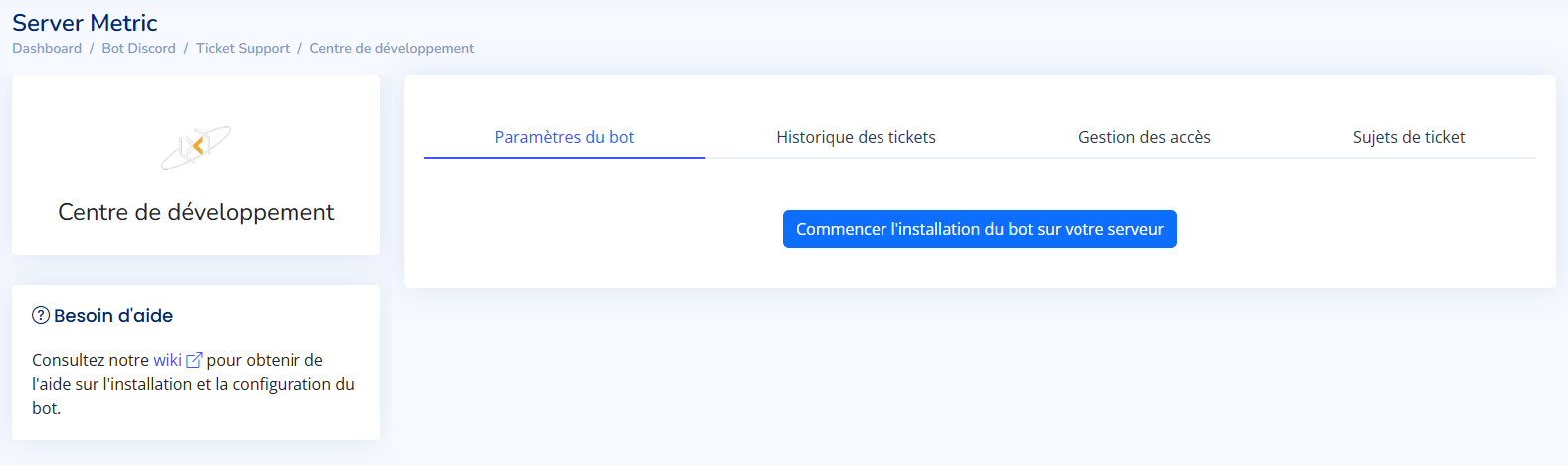
Depuis la page de configuration de votre serveur, cliquez sur le bouton Initialiser l’installation. Cette action va automatiquement :
- 🗂️ Créer une catégorie dédiée à la création des tickets.
- 💬 Créer le salon de réaction permettant aux membres de créer leurs tickets.
Personnalisation post-installation
Toutes ces informations peuvent ensuite être modifiées et personnalisées depuis le dashboard Xelyos.
Configuration du bot
Le panel de configuration permet de personnaliser en détail le comportement du bot Ticket Support sur chaque serveur Discord. Toutes les options sont directement accessibles depuis le dashboard Xelyos, sans avoir besoin de commandes Discord.
(2026-03-30) Pour le moment, seul le propriétaire du bot peut accéder au panel de configuration. L'accès pour les administrateurs est en cours de développement
Paramètres du bot
Paramètres généraux
Sélectionnez la catégorie Discord dans laquelle seront créés les nouveaux tickets par défaut.

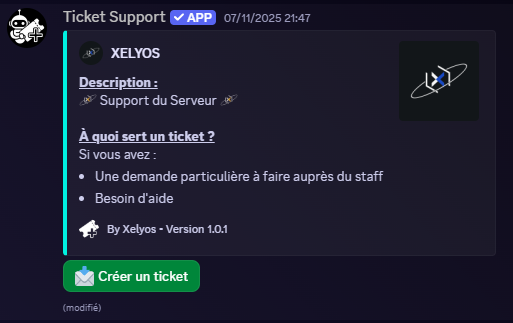
Création de ticket
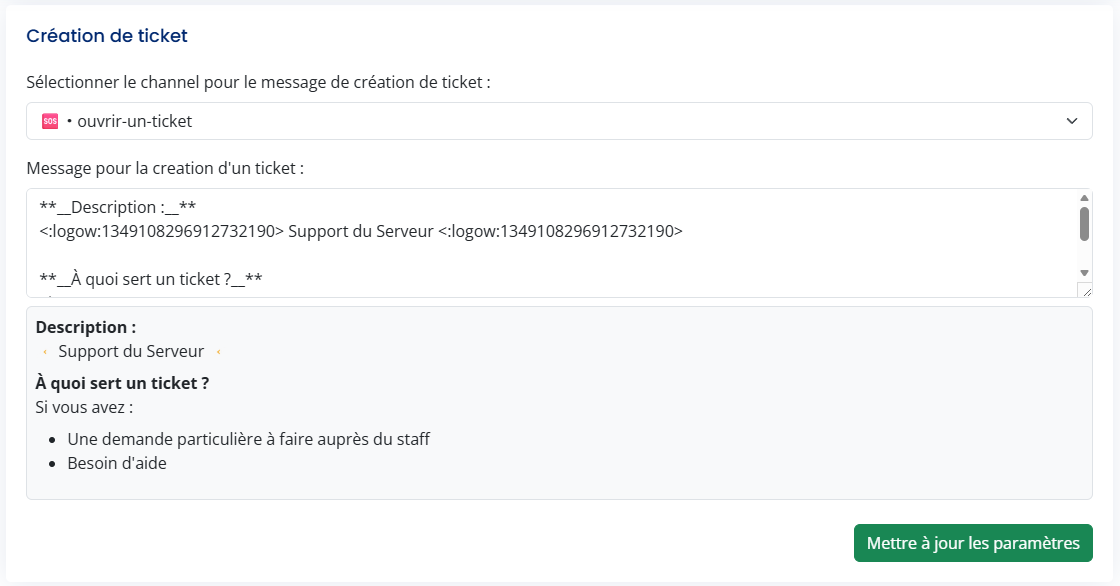
- Salon de réaction
Choisissez le channel où le message de création de ticket sera publié.
C’est sur ce message que les utilisateurs réagiront pour ouvrir un ticket. - Message de création
Définissez le texte du message affiché dans le salon de création.
Vous pouvez y inclure des instructions, un contexte ou des précisions pour les membres.
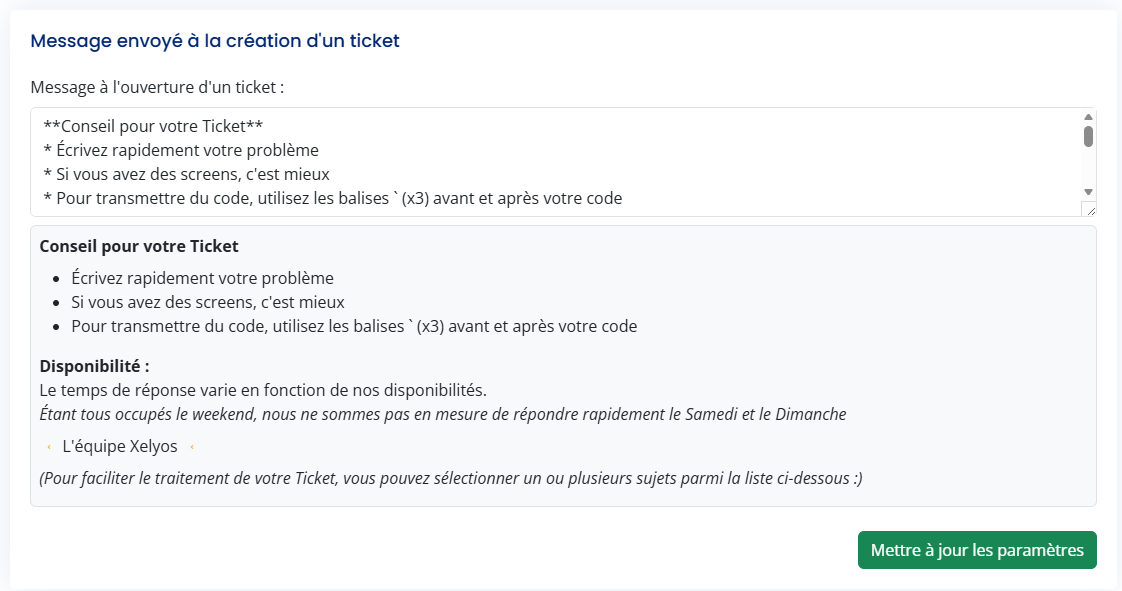
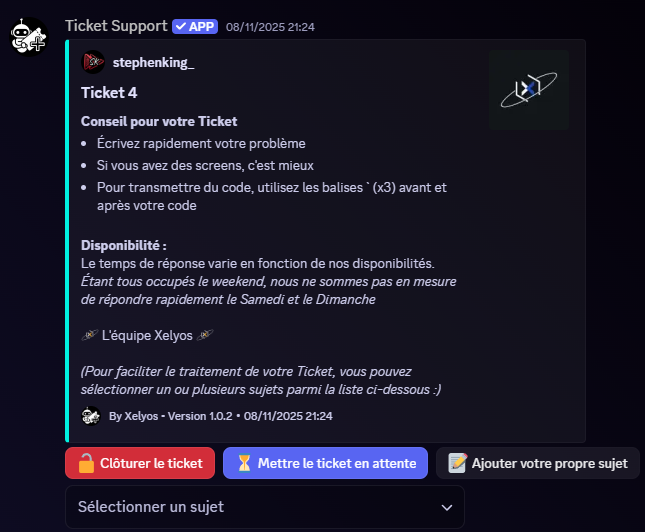
Message envoyé à la création d’un ticket
Personnalisez le message automatique que le bot enverra dans le salon du ticket lors de sa création. Ce message peut contenir, par exemple :
- un message d’accueil,
- des consignes pour l’utilisateur,
- ou un rappel des règles d’assistance.
Gestion des accès
Gestion des accès au panel
Sélectionnez les membres qui auront accès au dashboard Xelyos pour votre serveur. Ces utilisateurs pourront consulter l’historique complet des tickets, modifier la configuration du bot et gérer les catégories ou les rôles directement depuis le panel web.
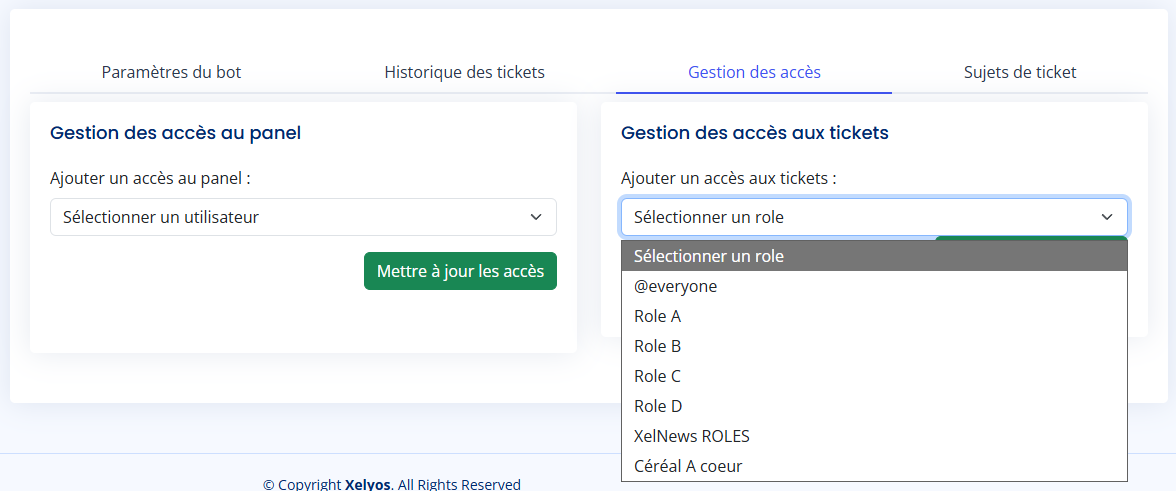
Gestion des accès aux tickets
Définissez les rôles Discord autorisés à accéder aux tickets. Ces rôles pourront voir, répondre et interagir dans les salons de tickets. Vous pouvez attribuer des rôles globaux (valables pour tous les tickets) ou spécifiques à certaines catégories.
Sujets de ticket
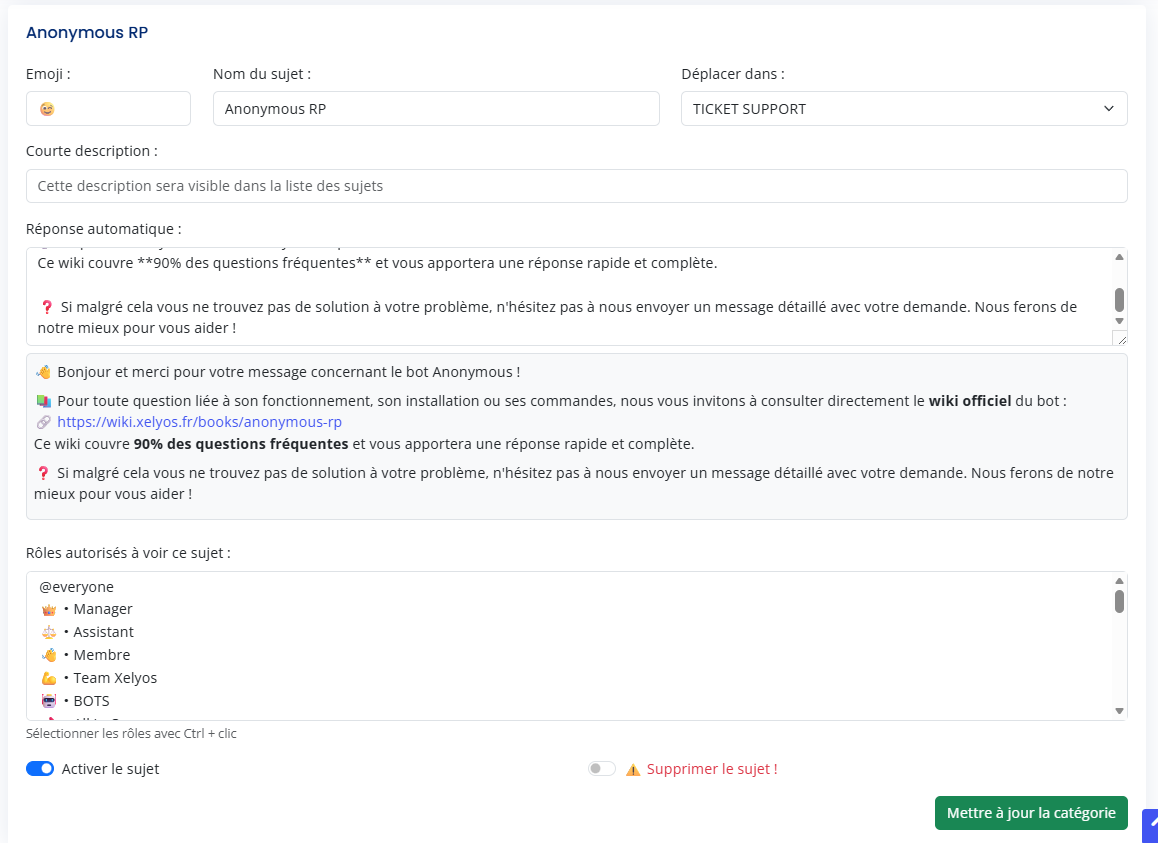
Les sujets de ticket permettent de proposer plusieurs types de demandes aux utilisateurs lors de la création d’un ticket. Chaque sujet peut être configuré individuellement pour adapter le comportement du bot selon le type de demande.
- Emoji (optionnel)
Permet d’ajouter un emoji pour identifier visuellement le sujet dans la liste des tickets disponibles. - Nom du sujet
Nom du sujet tel qu’il apparaîtra dans la liste des choix de création de ticket. - Déplacer dans
Sélectionnez la catégorie Discord dans laquelle les tickets de ce sujet seront automatiquement créés. - Courte description
Texte descriptif visible dans la liste des sujets, utile pour indiquer la nature du ticket ou les conditions d’utilisation. - Réponse automatique (optionnelle)
Message que le bot enverra automatiquement dans le salon du ticket dès sa création. Vous pouvez y inclure des informations, des liens ou des consignes. - Rôles autorisés à voir ce ticket
Sélectionnez les rôles Discord qui auront accès aux tickets créés pour ce sujet. (Utilisez Ctrl + clic pour en sélectionner plusieurs.) - Activer le sujet
Permet d’activer ou de désactiver le sujet. Les sujets désactivés ne seront plus proposés lors de la création d’un ticket. - Supprimer le sujet
Supprime le sujet et ses paramètres associés.
Commandes
Le bot Ticket Support dispose de plusieurs commandes Slash pour gérer vos tickets directement depuis Discord. Elles permettent d’interagir facilement avec les tickets sans passer par le panel.
/add-user
Ajoute un utilisateur au ticket en cours.
Permet d’inviter un membre supplémentaire à participer à la discussion dans le ticket.
🔹 Exemple : /add-user @Utilisateur
/remove-user
Retire un utilisateur du ticket.
Utilisez cette commande pour retirer l’accès d’un membre à un ticket.
🔹 Exemple : /remove-user @Utilisateur
/claim
Prendre en charge un ticket.
Marquez le ticket comme “pris en charge” afin d’indiquer qu’un membre du staff s’en occupe.
Le bot affichera un message de confirmation visible par tous.
🔹 Exemple : /claim
/close
Ferme un ticket.
Cette commande clôture le ticket en cours.
Selon la configuration du bot, le salon peut être archivé ou supprimé automatiquement.
🔹 Exemple : /close
/rename
Renomme le ticket.
Permet de modifier le nom du salon du ticket pour une meilleure organisation.
🔹 Exemple : /rename nouveau-nom
/topic
Sélectionne ou change le sujet du ticket.
Vous pouvez choisir parmi les sujets configurés dans le panel ou définir un sujet personnalisé.
🔹 Exemple : /topic → choisir un sujet prédéfini
🔹 Exemple : /topic autre → définir un sujet librement
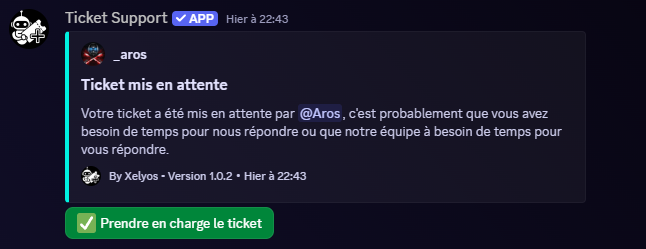
/wait
Met le ticket en attente.
Permet de signaler que le ticket nécessite une action future (réponse du client, information en attente, etc.).
Le ticket reste ouvert mais marqué comme “en attente”.
🔹 Exemple : /wait