# Commandes
Le bot Ticket Support dispose de plusieurs **commandes Slash** pour gérer vos tickets directement depuis Discord. Elles permettent d’interagir facilement avec les tickets sans passer par le panel.
##### **/add-user**
**Ajoute un utilisateur au ticket en cours.**
Permet d’inviter un membre supplémentaire à participer à la discussion dans le ticket.
🔹 **Exemple :* `/add-user @Utilisateur`*
---
##### **/remove-user**
**Retire un utilisateur du ticket.**
Utilisez cette commande pour retirer l’accès d’un membre à un ticket.
🔹 **Exemple :* `/remove-user @Utilisateur`*
---
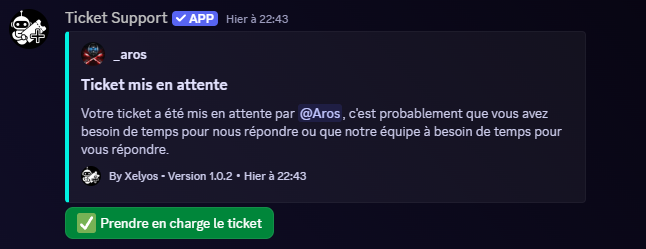
##### **/claim**
**Prendre en charge un ticket.**
Marquez le ticket comme “pris en charge” afin d’indiquer qu’un membre du staff s’en occupe.
Le bot affichera un message de confirmation visible par tous.
🔹 **Exemple :* `/claim`*
[](https://xelyos-wiki.s3.amazonaws.com/uploads/images/gallery/2025-11/1seimage.png)
---
##### **/close**
**Ferme un ticket.**
Cette commande clôture le ticket en cours.
Selon la configuration du bot, le salon peut être archivé ou supprimé automatiquement.
🔹 **Exemple :* `/close`*
---
##### **/rename**
**Renomme le ticket.**
Permet de modifier le nom du salon du ticket pour une meilleure organisation.
🔹 **Exemple :* `/rename nouveau-nom`*
---
##### **/topic**
**Sélectionne ou change le sujet du ticket.**
Vous pouvez choisir parmi les **sujets configurés dans le panel** ou définir un **sujet personnalisé**.
🔹 **Exemple :* `/topic` *→ choisir un sujet prédéfini**
🔹 **Exemple :* `/topic autre` *→ définir un sujet librement**
---
##### **/wait**
**Met le ticket en attente.**
Permet de signaler que le ticket nécessite une action future (réponse du client, information en attente, etc.).
Le ticket reste ouvert mais marqué comme “en attente”.
🔹 **Exemple :* `/wait`*