(2026-03-30) Pour le moment, seul le **propriétaire** du bot peut accéder au panel de configuration. L'accès pour les administrateurs est en cours de développement
### Paramètres du bot ##### **Paramètres généraux** Sélectionnez la catégorie Discord dans laquelle seront créés les **nouveaux tickets** par défaut. [](https://xelyos-wiki.s3.amazonaws.com/uploads/images/gallery/2025-11/jEsimage.png) ##### **Création de ticket** - **Salon de réaction** Choisissez le **channel** où le message de création de ticket sera publié. C’est sur ce message que les utilisateurs réagiront pour ouvrir un ticket. - **Message de création** Définissez le **texte du message** affiché dans le salon de création. Vous pouvez y inclure des instructions, un contexte ou des précisions pour les membres. [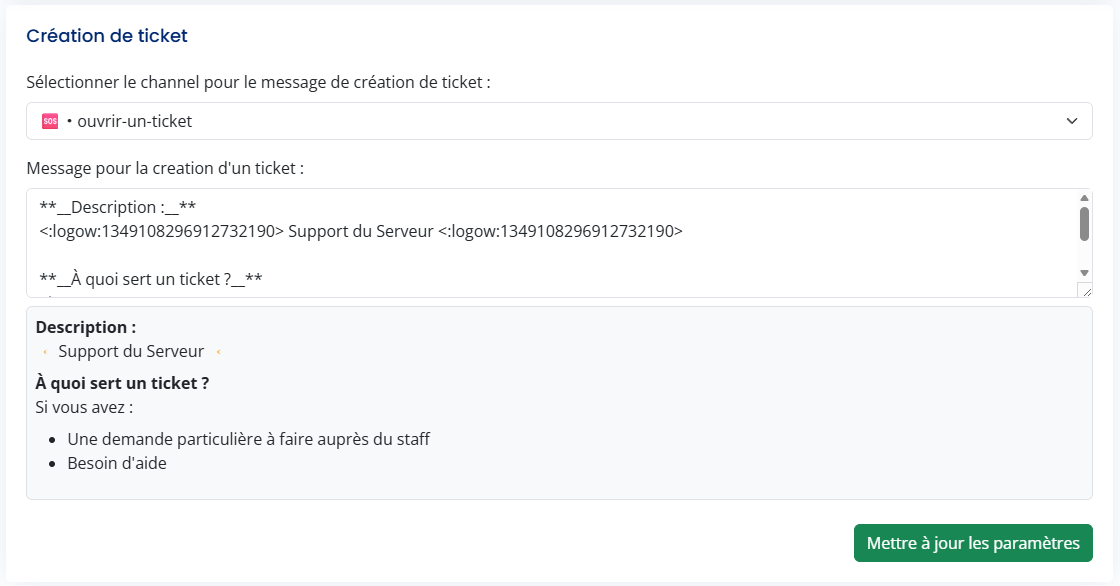](https://xelyos-wiki.s3.amazonaws.com/uploads/images/gallery/2025-11/TBJimage.png) [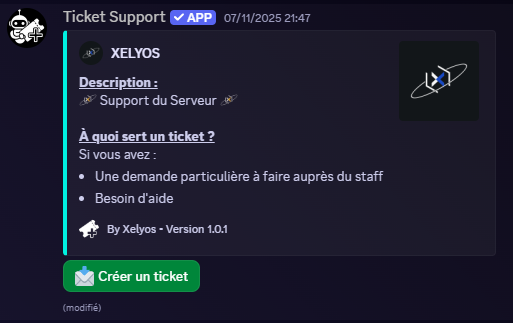](https://xelyos-wiki.s3.amazonaws.com/uploads/images/gallery/2025-11/2g3image.png) ##### **Message envoyé à la création d’un ticket** Personnalisez le **message automatique** que le bot enverra **dans le salon du ticket** lors de sa création. Ce message peut contenir, par exemple : - un message d’accueil, - des consignes pour l’utilisateur, - ou un rappel des règles d’assistance. [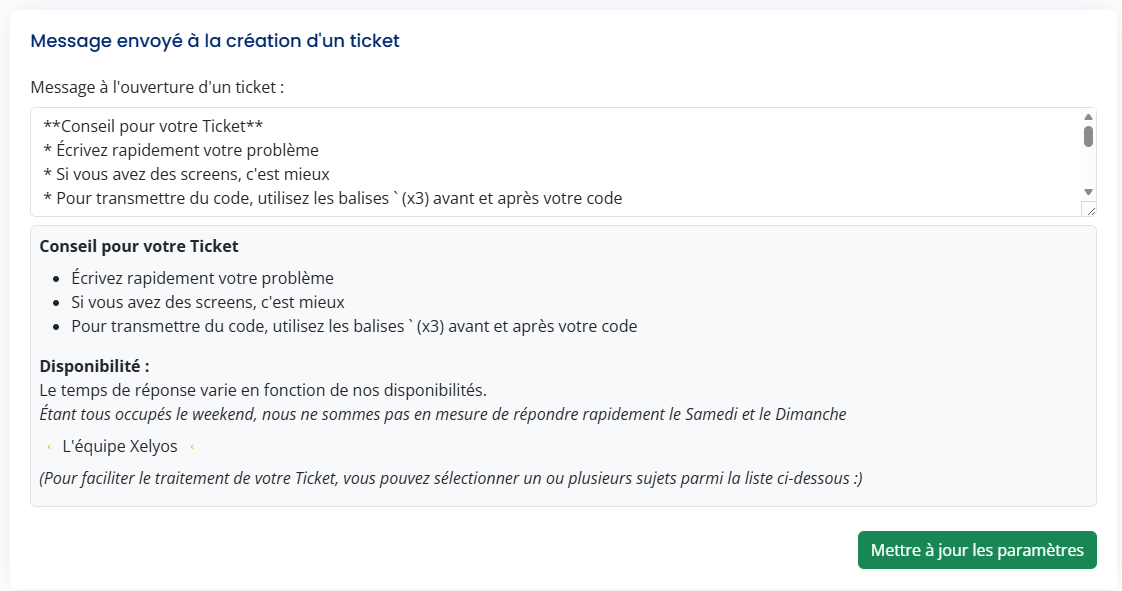](https://xelyos-wiki.s3.amazonaws.com/uploads/images/gallery/2025-11/2yIimage.png) [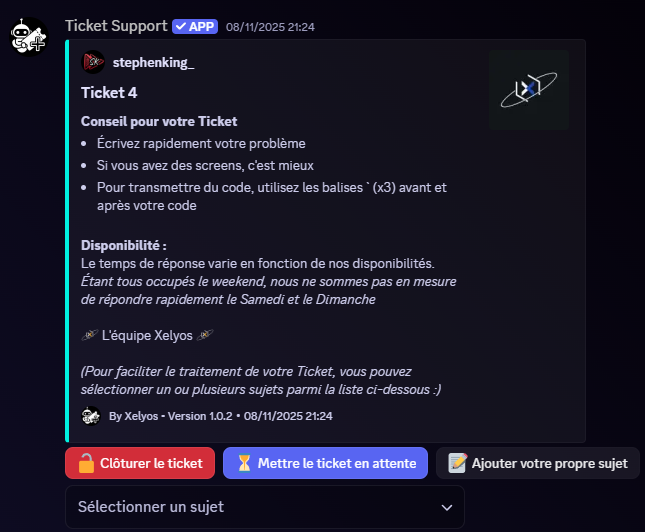](https://xelyos-wiki.s3.amazonaws.com/uploads/images/gallery/2025-11/0ugimage.png) --- ### Gestion des accès ##### **Gestion des accès au panel** Sélectionnez les **membres** qui auront accès au **dashboard Xelyos** pour votre serveur. Ces utilisateurs pourront consulter l’historique complet des tickets, modifier la configuration du bot et gérer les catégories ou les rôles directement depuis le panel web. ##### **Gestion des accès aux tickets** Définissez les **rôles Discord** autorisés à **accéder aux tickets**. Ces rôles pourront voir, répondre et interagir dans les salons de tickets. Vous pouvez attribuer des rôles **globaux** (valables pour tous les tickets) ou **spécifiques à certaines catégories**. [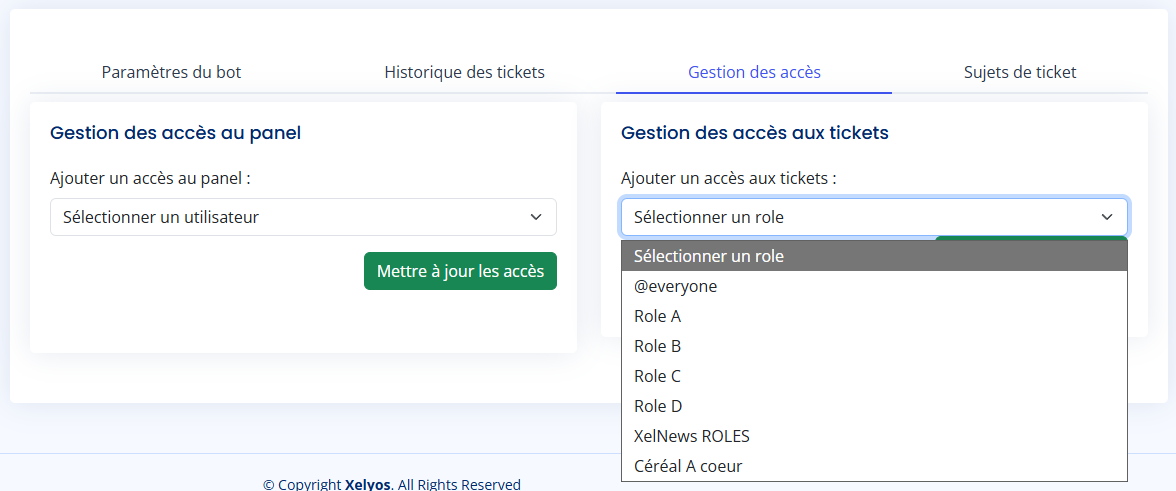](https://xelyos-wiki.s3.amazonaws.com/uploads/images/gallery/2025-11/wj4image.png) --- ### Sujets de ticket [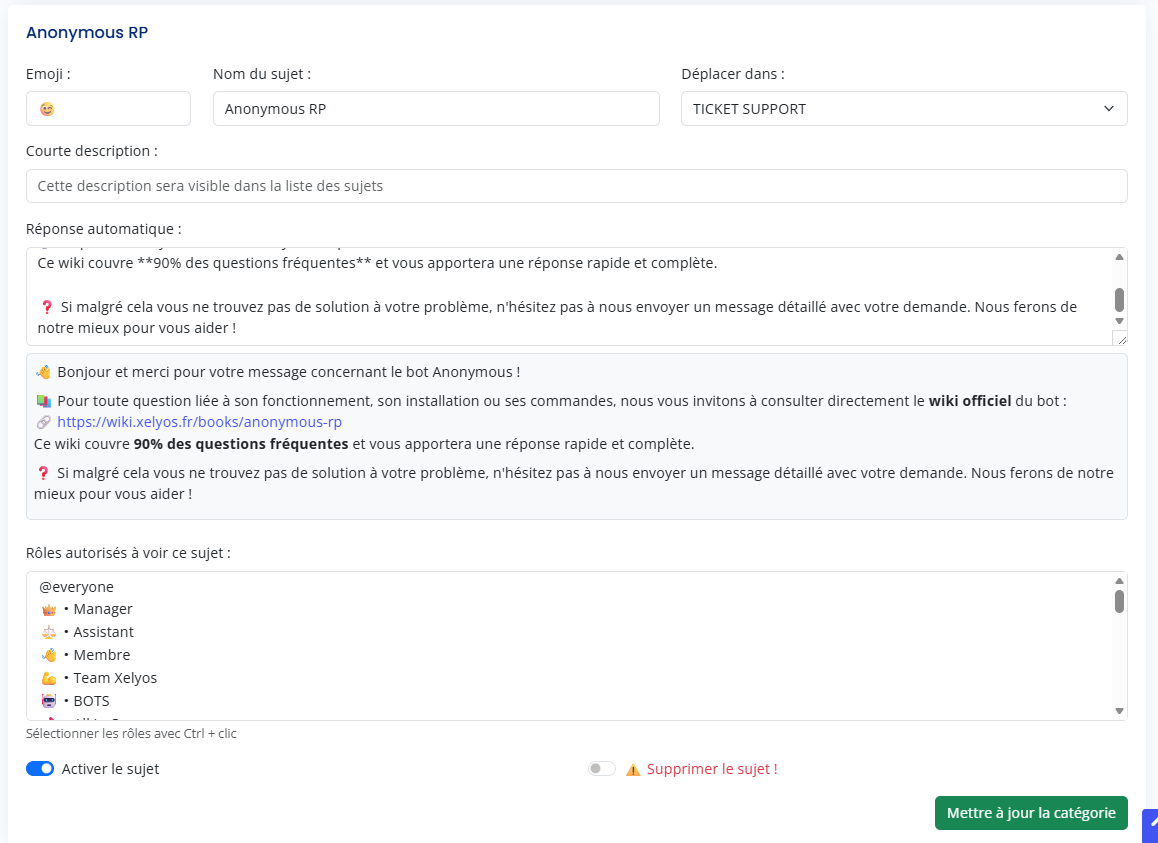](https://xelyos-wiki.s3.amazonaws.com/uploads/images/gallery/2025-11/69timage.png) Les **sujets de ticket** permettent de proposer plusieurs types de demandes aux utilisateurs lors de la création d’un ticket. Chaque sujet peut être configuré individuellement pour adapter le comportement du bot selon le type de demande. - **Emoji** **(optionnel)** Permet d’ajouter un emoji pour identifier visuellement le sujet dans la liste des tickets disponibles. - **Nom du sujet** Nom du sujet tel qu’il apparaîtra dans la liste des choix de création de ticket. - **Déplacer dans** Sélectionnez la **catégorie Discord** dans laquelle les tickets de ce sujet seront automatiquement créés. - **Courte description** Texte descriptif visible dans la liste des sujets, utile pour indiquer la nature du ticket ou les conditions d’utilisation. - **Réponse automatique** **(optionnelle)** Message que le bot enverra automatiquement dans le salon du ticket dès sa création. Vous pouvez y inclure des informations, des liens ou des consignes. - **Rôles autorisés à voir ce ticket** Sélectionnez les **rôles Discord** qui auront accès aux tickets créés pour ce sujet. (Utilisez **Ctrl + clic** pour en sélectionner plusieurs.) - **Activer le sujet** Permet d’activer ou de désactiver le sujet. Les sujets désactivés ne seront plus proposés lors de la création d’un ticket. - **Supprimer le sujet** Supprime le sujet et ses paramètres associés.