Paramétrage des options
Logo
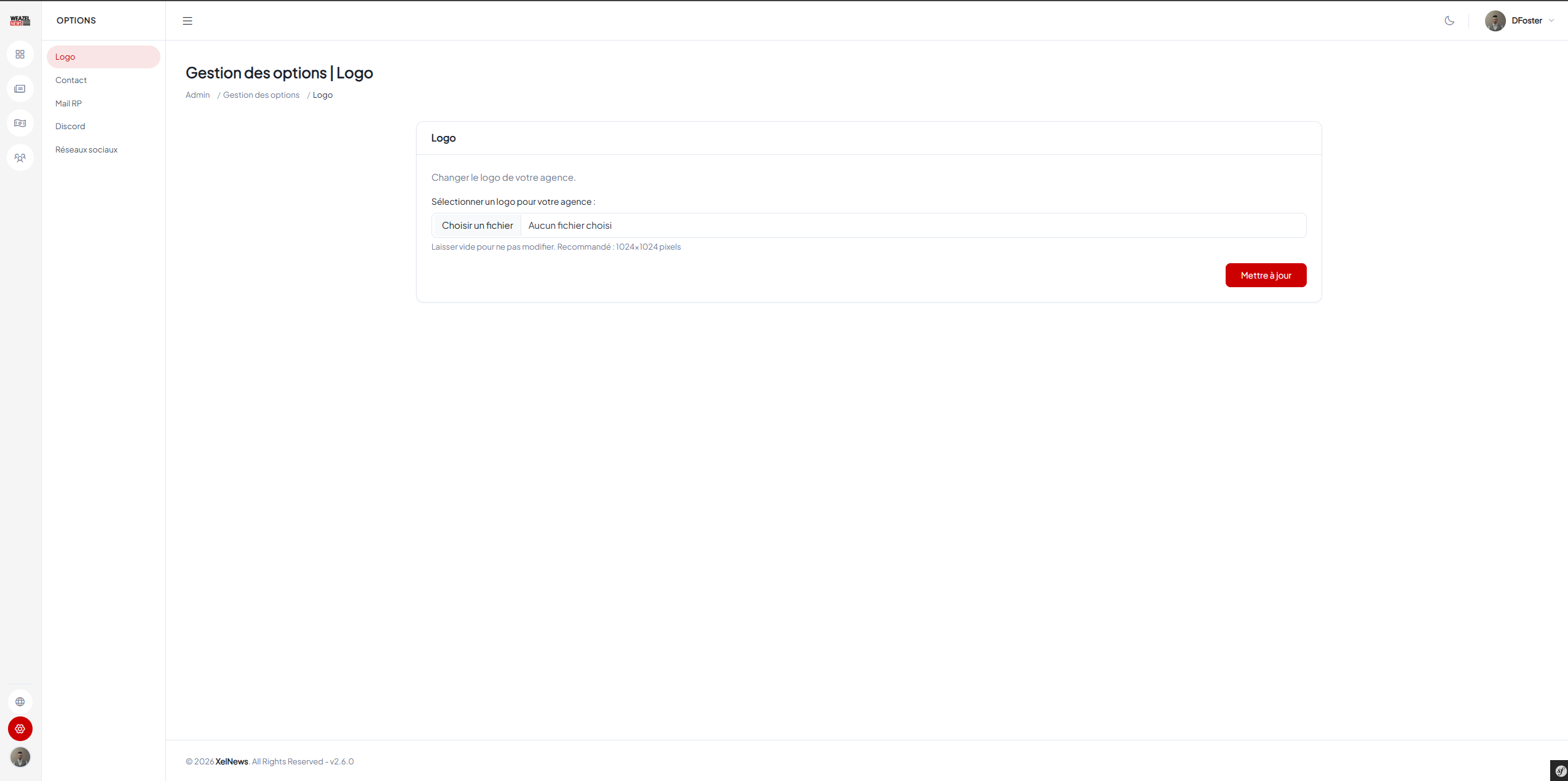
Dans la section Options > Logo, vous pouvez définir le logo de votre application. Ce logo apparaîtra sur le site pour représenter votre agence.
Contact
Dans la section Contact, définissez les informations de contact de votre agence.
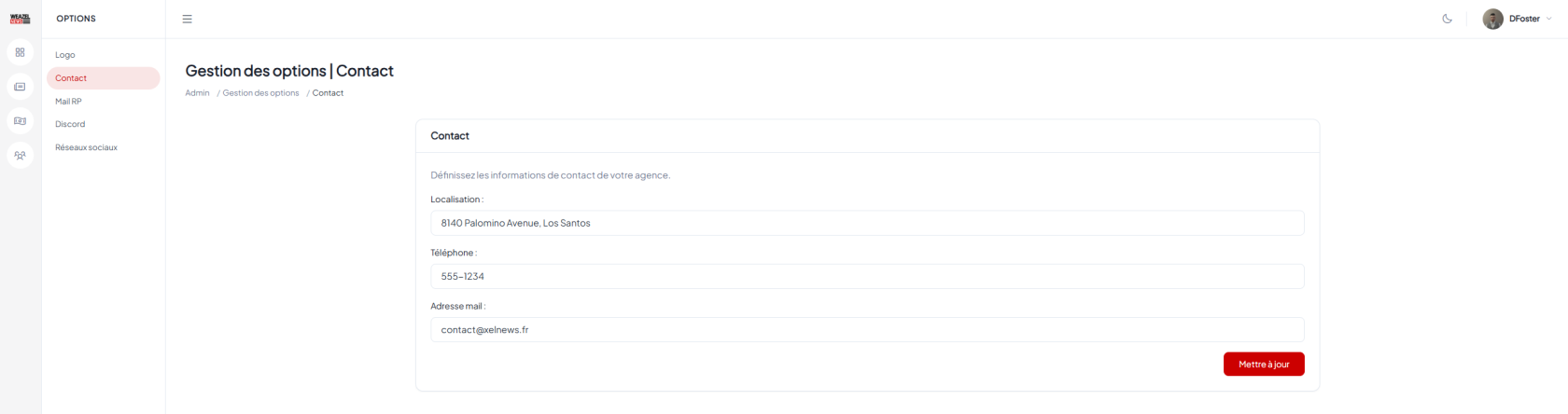

Note : L'adresse mail renseignée est une adresse Mail RP.
Mail RP
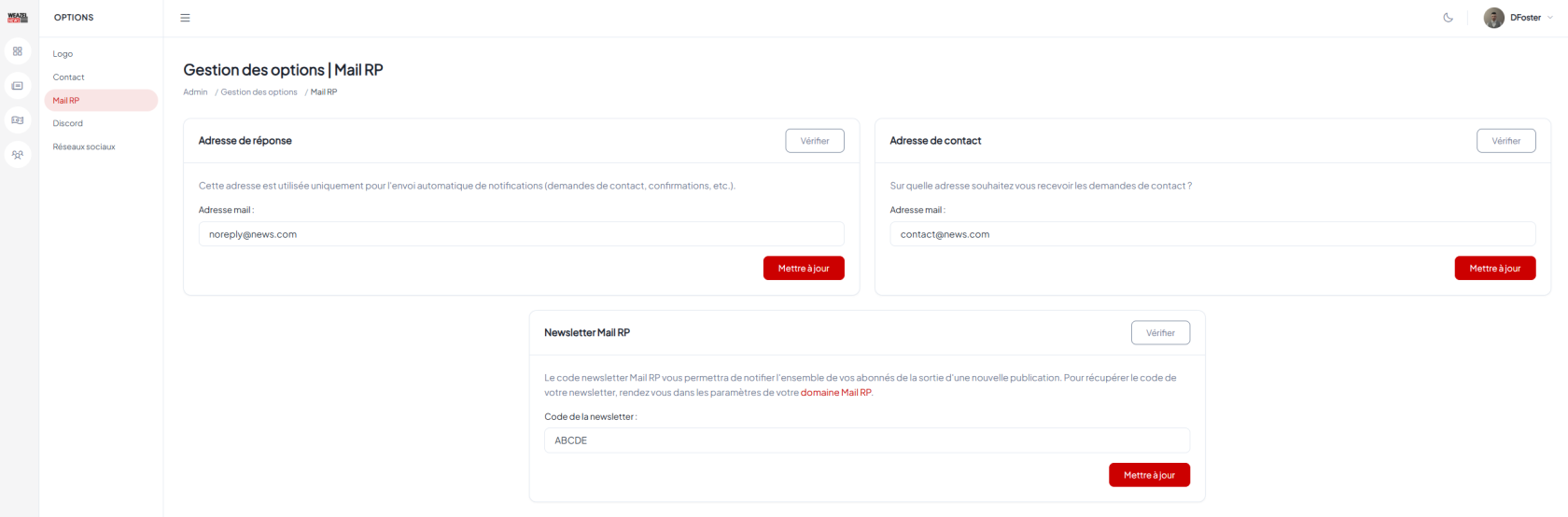
Dans la section Mail RP, vous devez renseigner les informations suivantes pour garantir le bon fonctionnement avec le service Mail RP :
- Adresse de réponse : Cette adresse sera utilisée pour les réponses automatiques ou lors de la liaison d'un compte avec Mail RP.
- Adresse de contact : Adresse sur laquelle les journalistes recevront les demandes de contact.
- Newsletter Mail RP : Entrez le code de la newsletter pour permettre aux visiteurs de s'abonner aux notifications de publication.

Discord
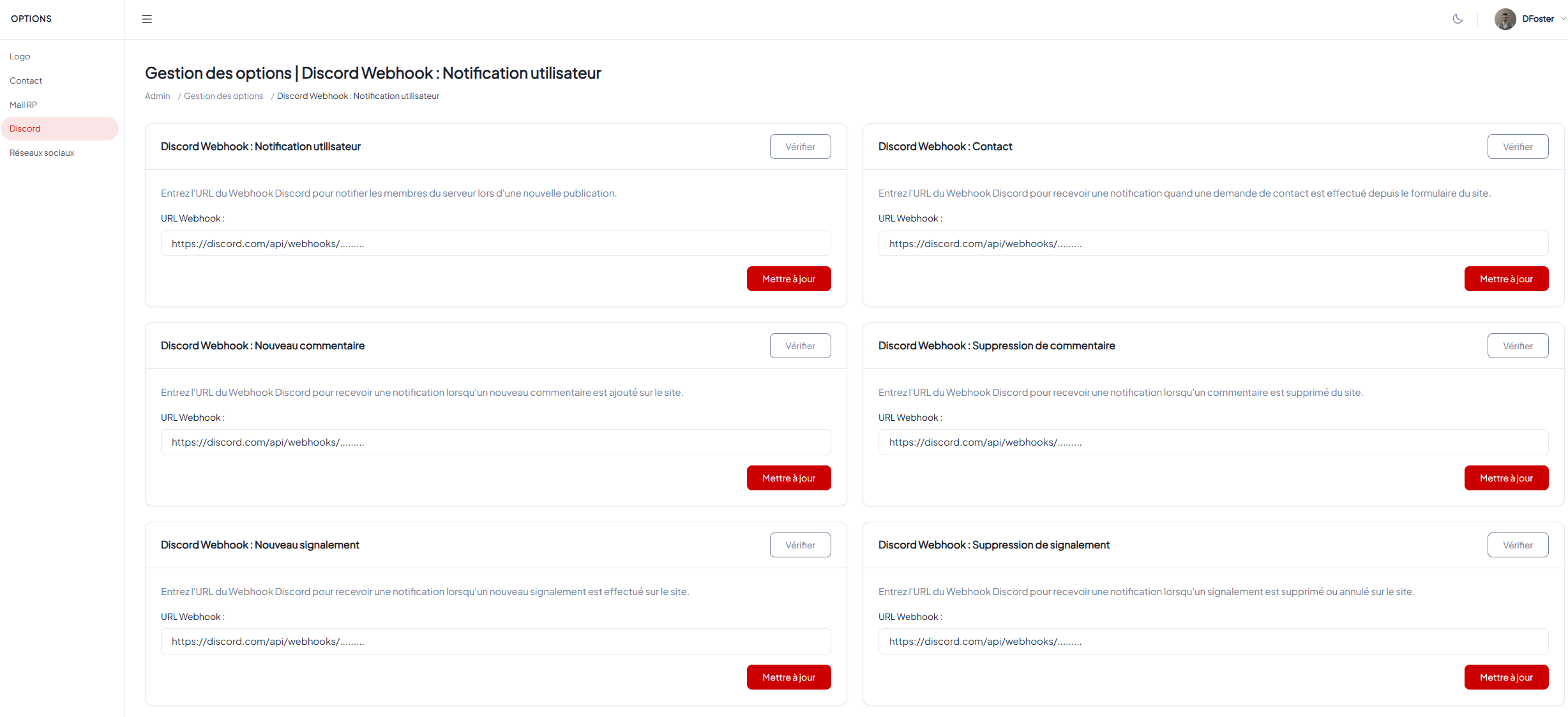
Configurez les webhooks Discord nécessaires dans la section Discord :
- Notification utilisateur : Webhook pour annoncer aux membres du serveur Discord la publication d'un nouvel article.
- Contact : Webhook pour informer les journalistes des nouvelles demandes de contact via le site.
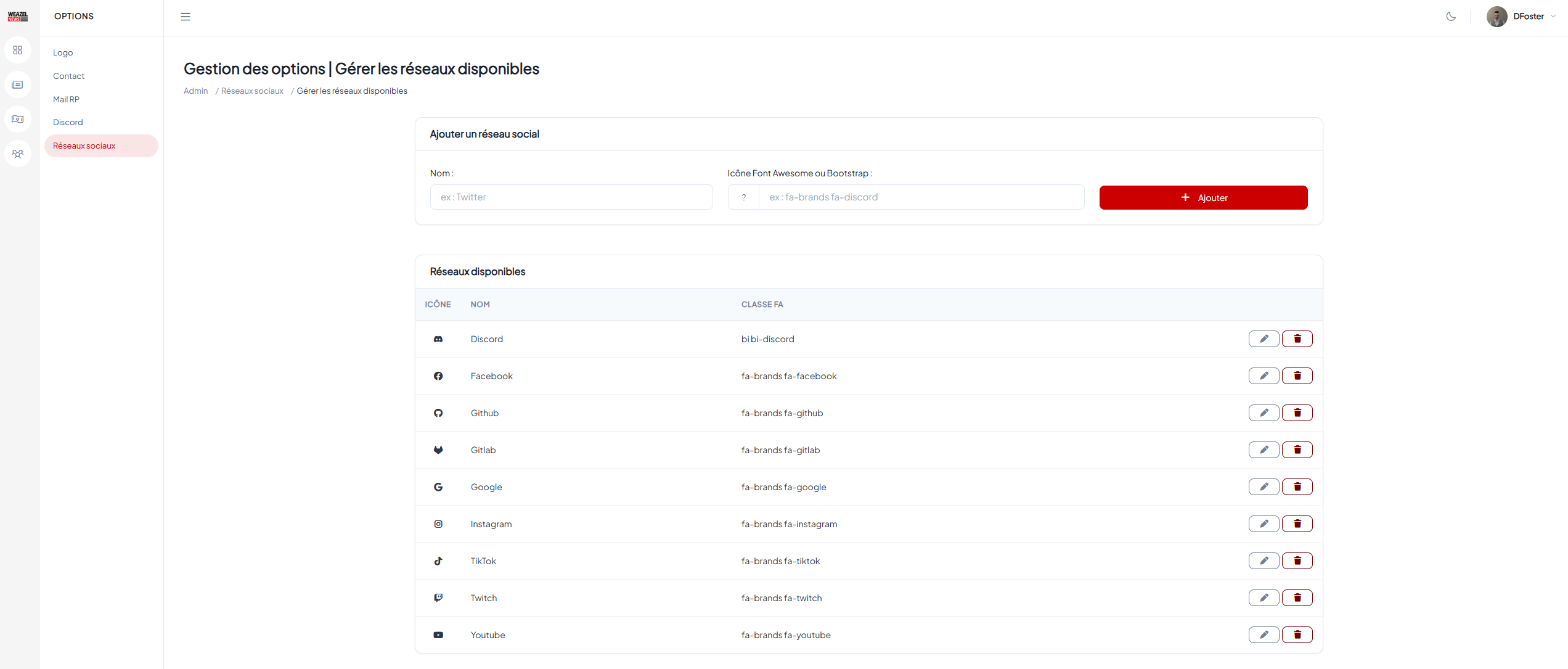
Réseaux sociaux
Pour chaque réseau social préalablement défini lors de la création du site, vous pouvez renseigner l'URL correspondante.
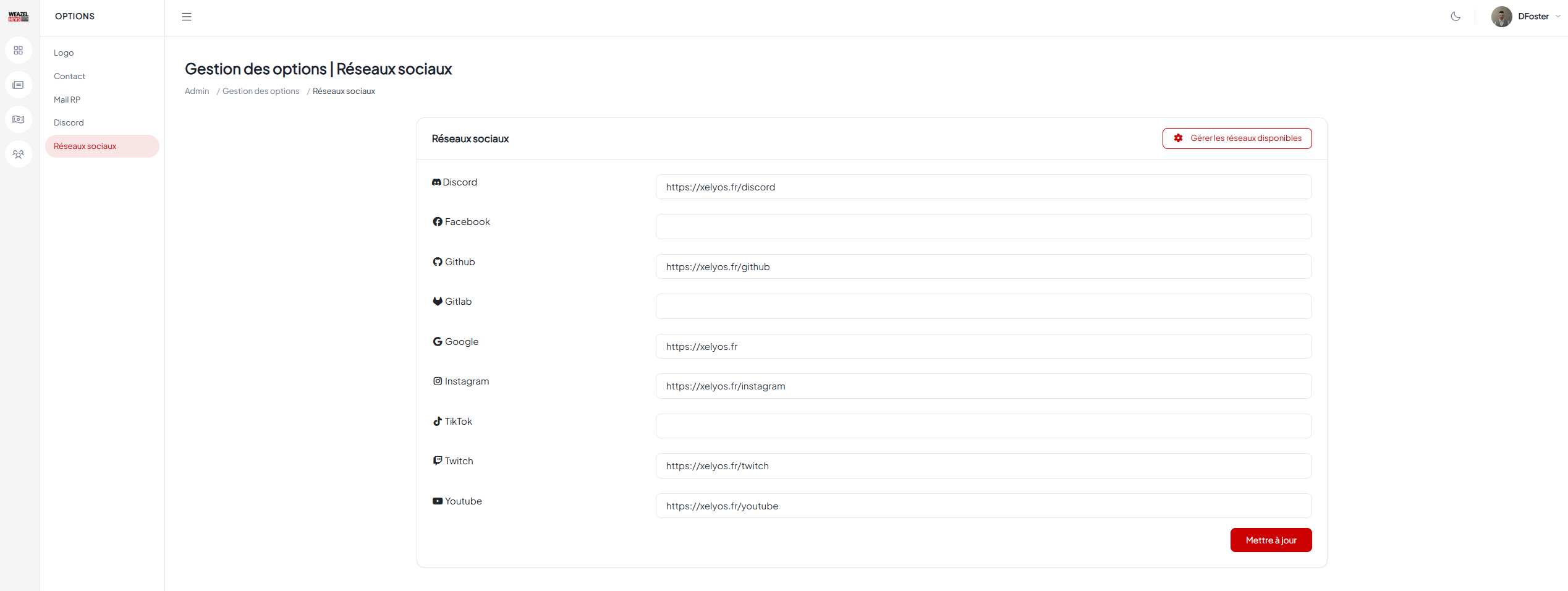
Ajouter un nouveau réseau social
Pour ajouter un réseau social supplémentairesupplémentaire, :
Connectez-vouscliquezà l'interface de gestion de la base de données selon le lien préalablement défini.Sélectionnez la base de donnéesurxel_newset accédez à l'ongletSQL

Entrez la requête suivante :
INSERT INTO social_media (name, fa_icon) VALUES ('Nom', 'icon');Astuce: L'ensemble des icônes pourGérer les réseauxsociauxdisposniblesest
disponibleAstucesur:lelessiteicônes disponibles proviennent de Bootstrap et FontAwesome. Pour définir une icône, indiquez uniquement sa classe dans lacatégorieBrands. Pour le champbalisefa_icon<i></i>, indiquez uniquement le nom qui suit le préfixefa-(par exemple, pourfa-twitter, renseignez simplement).